
「作ったスライドをA4用紙に印刷したら上下に大きな余白が残った」「プロジェクター発表用に16:9へ変換したいが既存のテキストや図形の位置が崩れそうで不安」「MOS PowerPoint試験でスライドサイズ変更の問題が出たが正確な手順に自信がない」——こうした悩みはスライドサイズの仕組みを理解していないことが原因です。
PowerPointのスライドサイズは[デザイン]タブ1か所から変更でき、プリセットを選ぶだけで完了します。ただし既存コンテンツがあるスライドでサイズを変更すると「最大化」か「サイズに合わせて調整」の2択を求められ、選択を誤ると図形やテキストが崩れます。A4縦印刷・SNS投稿用正方形など独自サイズにはユーザー設定サイズを使います。PDF書き出しも[エクスポート]メニューから品質・ページ範囲を指定して行います。
本記事では、スライドサイズの基礎知識、変更手順3ステップ、「最大化」と「サイズに合わせて調整」の使い分け、縦向きスライドの設定手順、実務シナリオ別サイズ選択ガイド、PDF書き出しの設定、MOS PowerPoint 365試験の頻出操作まで体系的に解説します。
PowerPointのスライドサイズ:基本を整理する
スライドサイズとは、各スライドの幅と高さの寸法です。センチメートル単位で設定されており、画面での表示比率(アスペクト比)と印刷サイズの両方に影響します。PowerPointには主に2つのプリセットサイズが用意されており、用途に応じて使い分けます。
| プリセット名 | 幅 | 高さ | アスペクト比 | 主な用途 |
|---|---|---|---|---|
| ワイド画面(16:9)※既定 | 33.87cm | 19.05cm | 16:9 | 現代のワイドモニター・プロジェクター・Webセミナー |
| 標準(4:3) | 25.40cm | 19.05cm | 4:3 | 旧型プロジェクター・会議室の4:3モニター・旧来の資料 |
| A4縦(ユーザー設定) | 21cm | 29.7cm | 約1:1.41 | 印刷配布物・チラシ・案内状 |
| 正方形SNS(ユーザー設定) | 19.05cm | 19.05cm | 1:1 | Instagram投稿・SNS画像 |
| ユーザー設定(任意) | 任意 | 任意 | 任意 | 名刺・ポスター・縦型ストーリーズ等 |
PowerPoint 2013以降の新規プレゼンテーションはワイド画面(16:9)が既定値として設定されています。PowerPoint 2010以前の既定は標準(4:3)でした。過去に作成された資料を現代のプロジェクターで映す場合や、他者から受け取ったファイルを流用する場合にサイズ変更が必要になります。
スライドサイズの変更手順
スライドサイズの変更は[デザイン]タブからわずか数クリックで完了します。
ステップ1:[デザイン]タブを開く
リボン上部の[デザイン]タブをクリックします。右端付近に[スライドのサイズ]ボタンが表示されます。リボンの表示が小さい環境ではボタンラベルが省略され、アイコンだけになる場合があるためアイコンの位置を確認してください。スライドサイズの設定は[ホーム]タブや[挿入]タブにはありません。
ステップ2:[スライドのサイズ]をクリックしてサイズを選ぶ
[スライドのサイズ]ボタンをクリックするとドロップダウンメニューが表示され、「標準(4:3)」「ワイド画面(16:9)」「ユーザー設定のスライドのサイズ」の3択が出ます。プリセットを選ぶ場合は該当の項目をそのままクリックします。「ユーザー設定のスライドのサイズ」を選ぶとダイアログが開き、幅・高さを数値で直接入力できます。
ステップ3:コンテンツの調整方法を選ぶ
既存コンテンツがあるスライドでサイズを変更すると「コンテンツのサイズを最大化しますか、それとも新しいスライドに合わせてサイズを小さくしますか?」というダイアログが表示されます。ここで[最大化]か[サイズに合わせて調整]の一方を選びます。このダイアログは新規スライド(コンテンツが空)の場合は表示されません。
「最大化」と「サイズに合わせて調整」の違い
スライドサイズ変更時のダイアログは、既存コンテンツの扱いを決める重要な選択です。どちらを選ぶかによってスライドの見た目が大きく変わります。
| オプション | 動作 | 向いているケース | 注意点 |
|---|---|---|---|
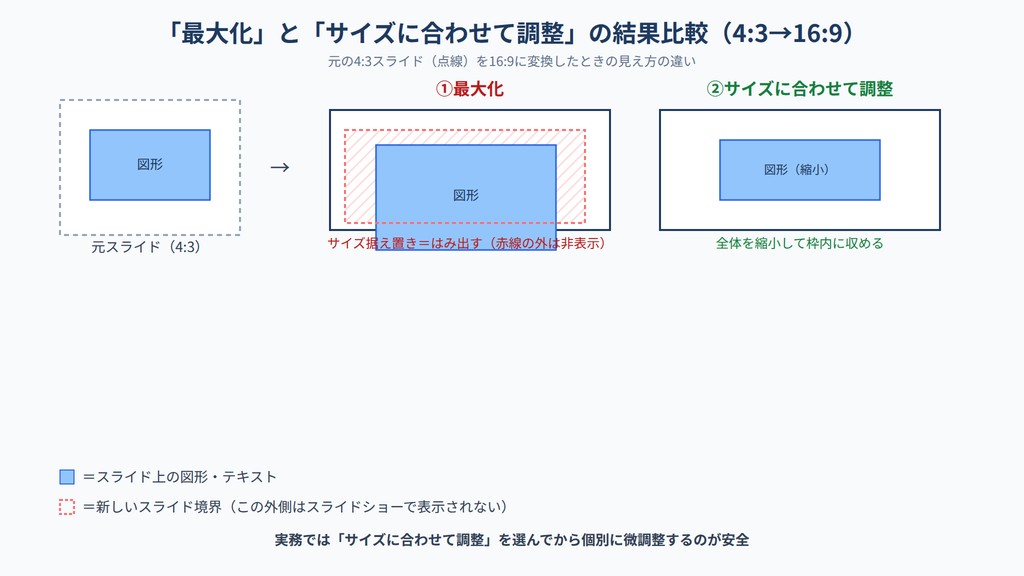
| 最大化 | コンテンツの見た目のサイズをなるべく維持したまま配置する。新サイズに収まらない場合、コンテンツがスライドの外にはみ出す | コンテンツを縮小したくないとき | はみ出した部分はスライドショーで表示されない。手作業でレイアウト調整が必要になる場面が多い |
| サイズに合わせて調整 | コンテンツ全体を新しいスライドサイズに収まるよう縮小する | レイアウト崩れを最小限に抑えたいとき | フォントサイズや画像が小さくなる。縮小後に個別のサイズ調整が必要なことがある |
実務では「サイズに合わせて調整」を選んでから微調整するアプローチが安全です。「最大化」を選ぶとコンテンツがスライドの外にはみ出すことがあり、スライドショーでは表示されない領域にテキストや図形が残ってしまいます。選択を誤った場合はCtrl+Zで変換前の状態に戻してやり直してください。
4:3→16:9変換時のレイアウト調整の考え方
最も多いのが「古い4:3資料を16:9に変換する」ケースです。幅方向が大きく広がるため、「サイズに合わせて調整」を選ぶと全体が縮小されて左右に白い余白が生じます。レイアウトを整えるには各オブジェクトを横方向に拡張し直す作業が必要です。スライドが多い場合は最初からワイドサイズで作り直す方が効率的なこともあります。
| 変換パターン | 起きやすい問題 | 対処のポイント |
|---|---|---|
| 4:3→16:9(ワイドに広げる) | 左右に余白が生まれる。横に引き伸ばした図形が縦長に見える | 「サイズに合わせて調整」後、各オブジェクトを横方向に広げ直す |
| 16:9→4:3(縦に詰める) | 上下が削られてコンテンツがはみ出しやすい | 「最大化」は避ける。「サイズに合わせて調整」後、縦方向の余白をバランスよく再配置する |
| 横向き→A4縦(印刷用) | 縦横比が大きく変わるため既存コンテンツがほぼ全て要調整 | 既存スライドの流用は困難。A4縦サイズで新規作成する方が早い |
縦向きスライドとA4縦印刷の設定手順
チラシ・案内状・会社概要ページなど、A4縦向きで印刷・配布するスライドを作りたい場合は、ユーザー設定サイズで幅と高さを直接指定します。
ユーザー設定サイズの指定手順
[デザイン]タブ→[スライドのサイズ]→[ユーザー設定のスライドのサイズ]を選択します。[スライドのサイズ]ダイアログが開き、幅・高さ・スライドの向きを自由に入力できます。数値の単位はセンチメートル(cm)です。
| 用途 | 幅 | 高さ | 向き設定 |
|---|---|---|---|
| A4縦印刷(チラシ・案内状) | 21cm | 29.7cm | 縦(ポートレート) |
| A4横印刷(横長レポート) | 29.7cm | 21cm | 横(ランドスケープ) |
| SNS正方形投稿(Instagram等) | 19.05cm | 19.05cm | どちらでも可 |
| 縦型ストーリーズ・リール(9:16) | 19.05cm | 33.87cm | 縦 |
| A3横ポスター | 42cm | 29.7cm | 横 |
| 名刺(91mm×55mm) | 9.1cm | 5.5cm | 横 |
なお、PowerPointはA4縦の内部換算値として「幅19.05cm・高さ26.99cm」を使うことがあります。「21cm×29.7cm」と「19.05cm×26.99cm」では見かけのサイズが若干異なりますが、印刷時に「用紙サイズに合わせる」設定で出力すれば実際の印刷結果は同じになります。A4サイズを精確に合わせたい場合は「21cm×29.7cm」を直接入力するのが確実です。
スライドの向き(縦横)の変更
[スライドのサイズ]ダイアログの[印刷の向き]→[スライド]セクションで「縦」「横」を切り替えられます。「縦」を選択すると幅と高さが自動的に入れ替わります。なお、1つのプレゼンテーションファイル内でスライドごとに縦横を混在させることは通常のUIではできません。縦向きと横向きを混在させたい場合は別々のファイルで作成し、PDF化してから結合する方法が一般的です。
実務シナリオ別スライドサイズ選択ガイド
どのサイズを選ぶかは発表・配布環境によって決まります。以下の基準を参考にしてください。
| シナリオ | 推奨サイズ | 理由・補足 |
|---|---|---|
| プロジェクター・大型モニターでの発表 | ワイド画面(16:9) | 現代のプロジェクター・モニターは16:9が標準。全画面で余白なく表示できる |
| 旧型プロジェクター(4:3比率)での発表 | 標準(4:3) | 16:9スライドを4:3画面に映すと上下に黒帯が出る。4:3に合わせると全面表示になる |
| Web会議・オンラインセミナー共有 | ワイド画面(16:9) | Zoom・Teams等の画面共有は横長表示が標準。16:9が最も画面を有効活用できる |
| A4印刷・チラシ・社内配布物 | ユーザー設定(21cm×29.7cm、縦) | A4縦に合わせることで余白なく印刷できる |
| Instagram・SNS正方形投稿 | ユーザー設定(19.05cm×19.05cm) | 1:1の正方形。PDF書き出し後に画像変換して使用する |
| 縦型ストーリーズ・リール | ユーザー設定(19.05cm×33.87cm) | 9:16の縦長比率。スマートフォン全画面表示向け |
新規プレゼンテーションを作る際は、最初に用途を決めてからサイズを設定することを強く推奨します。後からサイズを変更するとレイアウト調整コストが大きくなります。特に図やグラフが多い資料では、変換後の比率変化でグラフの縦横比が崩れることがあります。
PowerPointからPDFへ書き出す方法
スライドのサイズ設定が完了したら、配布用にPDF書き出しを行う機会が多いでしょう。PowerPointには[エクスポート]機能があり、品質やページ範囲を細かく制御できます。
PDF書き出しの基本手順
[ファイル]タブ→[エクスポート]→[PDF/XPSドキュメントの作成]→[PDF/XPSの作成]ボタンをクリックします。保存ダイアログが開くので、ファイル名・保存場所を指定し、オプション設定を確認してから[発行]をクリックします。
最適化オプション:「標準」と「最小サイズ」
保存ダイアログ内の[最適化]セクションで「標準(オンライン発行および印刷)」か「最小サイズ(オンライン発行)」を選べます。
| オプション | 用途 | ファイルサイズ | 画質 |
|---|---|---|---|
| 標準(オンライン発行および印刷) | 印刷・高品質配布 | 大きくなりやすい | 高い |
| 最小サイズ(オンライン発行) | メール添付・Web閲覧用 | 小さくなる | 画像が圧縮される |
詳細オプション:ページ範囲と発行対象
保存ダイアログ右下の[オプション]ボタンをクリックすると詳細設定が開きます。
| 設定項目 | 内容 | 実務での使い方 |
|---|---|---|
| 発行対象 | 「スライド」「配布資料(1ページに複数スライド)」「ノート」「アウトライン」から選ぶ | 「配布資料(2枚/4枚/6枚)」にすると印刷用の効率が上がる |
| スライド指定 | 「すべて」「現在のスライド」「ページ範囲」を指定できる | 特定ページだけを抜き出して送付したいときに使う |
| ドキュメントのプロパティを含める | 作成者・タイトル等のメタデータをPDFに埋め込む | 機密情報を含む場合はチェックを外す |
| アクセシビリティ用文書構造タグ | スクリーンリーダー対応のタグを付ける | 社外・公開用で視覚障害者への配慮が必要な場合にチェックを入れる |
[ファイル]→[名前を付けて保存]のファイル形式ドロップダウンから「PDF」を選ぶ方法でも同様にPDF書き出しができますが、詳細オプションの指定は[エクスポート]経由の手順の方が設定項目が多く柔軟です。
MOS PowerPoint試験でのスライドサイズ設定の出題ポイント
MOS PowerPoint 365試験では、スライドサイズの変更操作は「プレゼンテーションの設定」領域で出題される傾向があります。手順は単純ですが、操作タブの場所とダイアログの選択肢を正確に覚えることが得点のカギです。
試験に出やすい操作一覧
| 出題カテゴリ | 具体的な操作 | 押さえるポイント |
|---|---|---|
| スライドサイズのプリセット変更 | ワイド画面(16:9)から標準(4:3)に変更する | [デザイン]タブ→[スライドのサイズ]→プリセット選択。操作タブを間違えないよう注意 |
| コンテンツ調整の選択 | サイズ変更時に「最大化」か「サイズに合わせて調整」のどちらかを指定通りに選ぶ | 問題文に「コンテンツが切れないように」とあれば「サイズに合わせて調整」を選ぶ |
| ユーザー設定サイズの入力 | 幅・高さを指定の数値(cm)に設定する | [ユーザー設定のスライドのサイズ]ダイアログで数値を入力し、単位(cm)を確認する |
| スライドの向きの変更 | 横向きから縦向きに変更する | ダイアログ内の[印刷の向き]→[スライド]→「縦」を選択する |
| PDF書き出し | 指定スライド範囲でPDFに書き出す | [ファイル]→[エクスポート]→[PDF/XPSの作成]から[オプション]でページ範囲を指定する |
試験での頻出ミスと対策
| 頻出ミス | 原因 | 対策 |
|---|---|---|
| [挿入]タブや[表示]タブを探してしまう | スライドサイズが[デザイン]タブにあることを忘れている | 「スライドのサイズ=デザインタブ右端」と場所をセットで覚える |
| 「最大化」と「サイズに合わせて調整」を逆に選ぶ | 日本語ラベルの意味を直感的に誤解する | 「最大化=コンテンツ大きく・はみ出す可能性あり」「調整=小さくしてでも収める」と意味で覚える |
| ユーザー設定でcmとmmを混同する | ダイアログの数値がcm表示なのにmmで入力してしまう | 入力後の単位表示(cm)を必ず確認してから[OK]をクリックする |
| PDF書き出しの詳細オプション画面が開けない | [オプション]ボタンの存在に気づかない | 保存ダイアログの右下に「オプション」ボタンがあることを事前に確認しておく |
MOS試験対策の練習方法
新規プレゼンテーションに3~5枚のスライドを作成し、16:9→4:3変換・4:3→16:9変換・A4縦設定を繰り返す練習が効果的です。変換ごとに「最大化」と「サイズに合わせて調整」を交互に試し、コンテンツの見た目の変化を実際に確認することで、試験当日に迷わず操作できるようになります。PDF書き出しは[オプション]ボタンの場所と範囲指定の手順を重点的に確認してください。
よくあるトラブルと対処法
| トラブル | 原因 | 対処法 |
|---|---|---|
| プロジェクターに映したら上下に黒帯が出る | スライドが4:3、プロジェクターが16:9でアスペクト比が不一致 | 会場のプロジェクター比率を事前に確認し、スライドサイズを合わせる。本番直前の変更はレイアウト崩れのリスクがあるため早めに対応する |
| サイズ変更後に文字が小さくなりすぎた | 「サイズに合わせて調整」でコンテンツが縮小された | Ctrl+Zで変換前に戻す。または変換後にフォントサイズを手動で調整する |
| 縦向きスライドショーで横で表示される | 発表者ツールまたはモニター設定が横向き固定になっている | スライドショー設定で「発表者ツールを使用する」のチェックを外して全画面表示に切り替える |
| 書き出したPDFの画像が荒い | 「最小サイズ」オプションで書き出したため画像が圧縮された | [エクスポート]→[PDF/XPSの作成]で「標準(オンライン発行および印刷)」を選び直す |
| A4設定のPDFを印刷したら余白が大きく空く | プリンターの印刷設定で「ページに合わせる」縮小が有効になっている | 印刷ダイアログで「実際のサイズ」を選択し、用紙サイズをA4に合わせる |
| 1ファイルに縦向きと横向きのスライドを混在させたい | PowerPointは1ファイル内での縦横混在に対応していない | 縦向きスライドと横向きスライドを別ファイルで作成し、PDF書き出し後に専用ツールでページを結合する |
PR
MOS PowerPoint 365試験の全出題範囲を網羅した公式準拠テキスト。スライドサイズ変更や「最大化 vs 調整」の操作、PDF書き出しのオプション設定など、本番環境に近い模擬問題と丁寧な解説で、試験頻出の設定操作を確実に習得できます。
まとめ:スライドサイズは発表・配布環境に合わせて最初に決める
PowerPointのスライドサイズ設定は[デザイン]タブからわずか数クリックで変更できますが、用途に合ったサイズを最初から選ぶことが最も効率的です。
- 現代のプロジェクター・ワイドモニターにはワイド画面(16:9)が基本。A4縦印刷にはユーザー設定(21cm×29.7cm、縦)を使う
- 既存コンテンツがある状態でサイズを変更すると「最大化(はみ出す可能性あり)」か「サイズに合わせて調整(縮小)」を選ぶ必要がある。安全なのは「サイズに合わせて調整」
- 1ファイル内でスライドの縦横を混在させることはできない。縦・横が必要な場合は別ファイルに分けてPDF結合する
- PDF書き出しは[ファイル]→[エクスポート]→[PDF/XPSの作成]から行う。印刷用は「標準」、メール送付など軽量化優先は「最小サイズ」を選ぶ
- MOS PowerPoint 365試験では「[デザイン]タブにある」「最大化と調整の違い」「ユーザー設定での数値入力」「PDF書き出しのオプション」が出題ポイント
次のステップとして、スライドマスターでサイズに合わせたレイアウトを設計し、新サイズに最適化されたテンプレートを用意することで、今後の資料作成効率が大幅に向上します。








