2026年6月9日、マイクロソフトがOutlookとWordに関わる深刻な脆弱性を公表し、修正プログラムの提供を開始しました。
「自分はメールソフトのトラブルとは関係ない」「Wordで文章を書くだけだから大丈夫」と感じた方こそ、いったん手を止めてください。
今回の脆弱性は、Wordの表示の仕組みが関係しており、普段Word・Excelを使うすべての人に「更新が当たっているか」の確認を求めるものです。
この記事では、脆弱性の技術的な詳細を深追いするのではなく、Word・Excelを日常的に使う一般ユーザーが「いま自分のパソコンで何を確認し、どう設定しておけば安心か」を、画面操作の手順に落として解説します。Microsoft 365の自動更新の仕組み、更新が当たっているかの確認方法、当たっていないときの直し方まで、順番に見ていきましょう。MOS試験の学習でWordやExcelに触れている方にとっても、「安全に使い続けるための土台」として知っておきたい内容です。
何が公表されたのか――Word利用者に関係する理由
まず、今回の出来事を簡単に整理します。2026年6月9日のマイクロソフト月例更新(通称パッチチューズデー)で、OutlookとWordに関わるリモートコード実行(遠隔から不正なプログラムを実行される)の脆弱性が3件公表されました。危険度を示す共通指標であるCVSS値は、3件とも8.4です。10点満点で8点台は「重大」に位置づけられます。
「メールソフトのOutlookの話なら、自分には関係ない」と思うかもしれません。しかし、ここがポイントです。メールソフトのOutlook(従来型)は、メール本文を画面に表示する処理に、文書ソフトWordの表示エンジンを流用しています。つまり、Wordの表示の仕組みに弱点があると、その影響はWordだけでなくメールの表示にも及びます。だからこそ、今回はWordを使うすべての人が「自分のOfficeに更新が当たっているか」を確認すべき対象になります。
もう一つ知っておきたいのは、今回の脆弱性が「ファイルを開く」操作を必ずしも必要としない点です。報じられている内容によれば、細工された文書やメールが画面に表示された段階で影響が及びうるとされています。つまり「怪しいファイルは開かない」という日頃の心がけだけでは防ぎきれず、最終的にはアプリ側の修正プログラムでふさぐことが必要になります。これは利用者の不注意を責める話ではなく、「ソフトを最新の状態に保つこと自体が安全対策の中心になっている」という、今のパソコンの使い方の前提を示しています。
とはいえ、ここで不安になりすぎる必要はありません。繰り返しになりますが、修正はすでに用意されています。やるべきことは難しい防御策ではなく、「更新を当てる」というシンプルな作業に集約されます。次の章からは、その作業を具体的な画面操作で見ていきます。
影響を受けるとされている製品は次のとおりです。
- Outlook(クラシック版)
- Word
- Microsoft Office LTSC 2024(買い切り型・32ビット版/64ビット版)
- Office LTSC for Mac 2021/2024
- Microsoft 365 for Mac
WindowsのWord・Excelを使っている方も、Macで使っている方も、対象に含まれる可能性があります。「自分は関係ない」と決めつけず、まずは更新状況を確認するのが安全です。
結論:更新が当たっていれば、過度に心配する必要はない
先に結論を言います。今回の脆弱性に対する修正プログラムは、公表と同時にすでに提供されています。Officeの自動更新が正しく働いていれば、多くのパソコンには自動的に修正が適用されているはずです。やるべきことは、「自分のパソコンに更新が当たっているかを確認し、当たっていなければ手動で当てる」――これだけです。
難しい設定は必要ありません。次の章から、その確認手順を画面の操作に沿って説明します。Word・Excel・PowerPointのいずれのアプリからでも、同じ手順で確認できます。
PR
できるWord 2024 Copilot対応 Office 2024&Microsoft 365版(田中亘ほか/インプレス)
Wordの基本操作から最新のCopilot連携まで、画面写真付きで丁寧に解説した定番書です。更新確認のような「使い続けるための基本操作」も含め、Wordをひととおり安心して扱えるようになりたい方に向いています。
自動更新が有効かを確認する手順
Microsoft 365(旧Office 365)やOffice 2024では、更新プログラムをインターネットから自動でダウンロードし、利用者が操作しなくてもバックグラウンドで適用するのが標準の動作です。ただし、過去に誰かが自動更新をオフにしている場合もあるため、まずは有効かどうかを確認します。
1. 確認の手順(Word・Excelどちらからでも可)
以下の順番でクリックしていきます。WordでもExcelでもPowerPointでも、操作は共通です。
- Word(またはExcel)を起動する
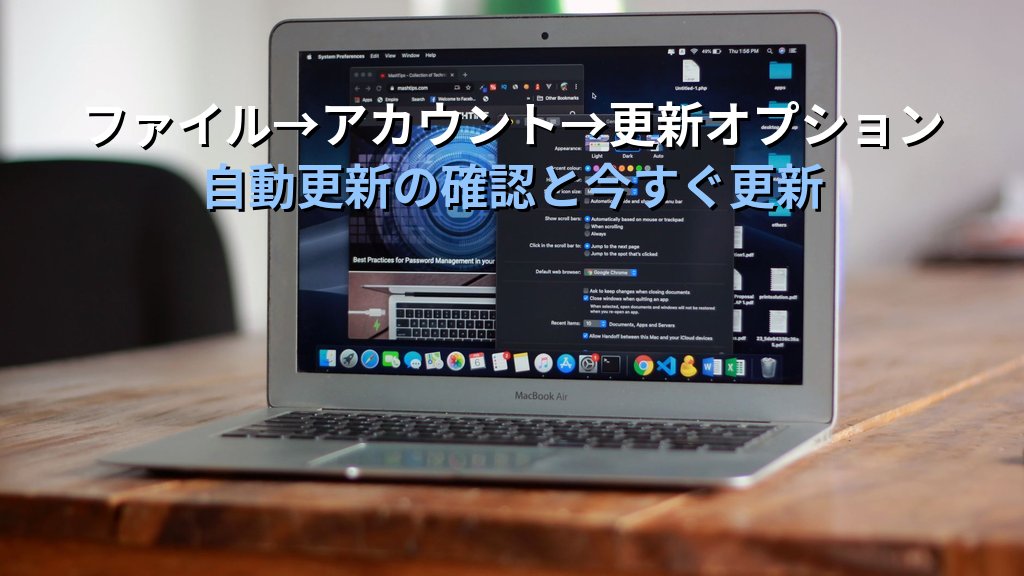
- 画面左上の「ファイル」をクリックする
- 左側のメニュー下方にある「アカウント」をクリックする
- 右側に表示される「更新オプション」(製品情報の欄)を確認する
「更新オプション」のボタンに「更新を無効にする」と表示されていれば、自動更新は有効です(無効にする選択肢が出ている=今は有効という意味です)。逆に「更新を有効にする」と表示されている場合は、自動更新がオフになっています。その場合は次の手順で有効にしてください。
この「無効にする/有効にする」という表示は、一見すると逆のように感じて混乱しやすい部分です。ボタンは「いま押すと何が起きるか」を示しているため、「更新を無効にする」と書いてあるのは「今は有効だから、押せば無効にできる」という意味です。確認のときは、ボタンの文字をそのまま読むのではなく、「今オンか、オフか」を落ち着いて読み替えてください。多くのパソコンでは、購入時やOfficeのインストール時から自動更新が有効になっているため、ここで「更新を無効にする」と表示されているのが通常の状態です。
2. 自動更新がオフだった場合の有効化
「更新オプション」をクリックし、表示されたメニューから「更新を有効にする」を選びます。これで自動更新が再びオンになります。以後は、マイクロソフトが修正プログラムを公開すると、自動的にダウンロード・適用されるようになります。
更新を今すぐ手動で当てる手順
自動更新が有効でも、「すぐにこの脆弱性の修正を当てたい」という場合は、手動で更新を実行できます。自動更新は便利ですが、適用のタイミングがパソコンの状態次第で遅れることもあるため、急ぐ場合は手動が確実です。
1. 「今すぐ更新」を実行する
- 「ファイル」→「アカウント」と進む(前章と同じ画面)
- 「更新オプション」をクリックする
- 表示されたメニューから「今すぐ更新」を選ぶ
- 更新の確認とダウンロードが始まるので、完了するまで待つ
更新中は、Word・Excelなどのアプリを閉じるよう求められることがあります。作業中のファイルは保存してから進めてください。更新が完了すると、最新の修正が適用された状態になります。所要時間は回線速度やパソコンの状態によりますが、数分から十数分程度が目安です。更新の途中でパソコンの電源を切ったり、強制的に再起動したりしないでください。中途半端な状態になると、かえってOfficeの動作が不安定になることがあります。
なお、複数のパソコンを使っている場合や、家族・同僚と共有しているパソコンがある場合は、それぞれの端末で同じ手順を行う必要があります。1台で更新したからといって、他の端末まで自動で当たるわけではありません。自分が使うすべての端末で確認するようにしてください。
2. 適用後のバージョンを確認する
更新が当たったかどうかは、同じ「アカウント」画面で確認できます。「Word のバージョン情報」や「製品情報」の欄に、バージョン番号とビルド番号が表示されます。更新前後で番号が変わっていれば、新しい状態に切り替わった証拠です。番号そのものを覚える必要はありませんが、「更新前にメモしておき、更新後に変わっているか見る」だけで、適用できたかを自分で確認できます。
つまずきやすいポイントと対処
更新の確認・適用でよくあるつまずきと、その対処をまとめます。
1. 「更新オプション」が表示されない
会社で配布されたパソコンの場合、管理者が更新の設定を一括管理していて、利用者側の画面に「更新オプション」が出ないことがあります。この場合は、自分で操作するのではなく、社内のIT担当者や管理者に「6月のOffice更新が当たっているか」を確認してもらってください。勝手に設定を変えると、社内のルールと食い違う場合があります。組織で一括管理している場合、管理者側の仕組みで自動的に更新が配信されていることが多いため、利用者は「自分の画面に操作項目がない=放置されている」と早合点しないことが大切です。不安なら、まず一報を入れて状況を聞くのが正解です。
2. 自動更新が有効なのに、まだ当たっていない
自動更新が有効でも、パソコンを再起動していなかったり、長くスリープ状態で使っていたりすると、適用が完了していないことがあります。「自動更新が有効」と「実際に当たっている」は別物です。心配な場合は、前章の「今すぐ更新」を実行して、最新の状態にしておくのが確実です。とくにノートパソコンを持ち歩いて、いつも蓋を閉じて持ち運び、開いたらすぐ作業を始める、という使い方をしている方は、更新の適用が後回しになりがちです。週に一度はパソコンを再起動する習慣をつけると、こうした「適用待ち」の状態が解消されやすくなります。
3. 買い切り版(Office 2024 / 2021)を使っている
買い切り型のOfficeでも、セキュリティ更新は提供されます。Microsoft 365と同じく「ファイル」→「アカウント」→「更新オプション」から確認・適用できます。「買い切りだから更新は関係ない」という思い込みは禁物です。今回の影響対象にもOffice LTSC 2024が含まれています。
比較表:自動更新と手動更新の使い分け
どちらの方法を選ぶべきかを整理した比較表です。
| 項目 | 自動更新(標準) | 手動更新(今すぐ更新) |
|---|---|---|
| 手間 | ほぼ不要 | その都度操作が必要 |
| 適用の早さ | 状態によって遅れることがある | すぐに当てられる |
| 急ぎの脆弱性対応 | 適用待ちになる場合あり | 確実・即時 |
| おすすめの使い方 | 常に有効にしておく | 重大な脆弱性公表時に併用 |
基本は自動更新を常に有効にしておき、今回のような重大な脆弱性が公表されたタイミングでは「今すぐ更新」を併用する――この使い分けが、もっとも安全で手間も少ない方法です。
更新を習慣にすると、Word・Excelはもっと安心して使える
更新の確認は、脆弱性が出たときだけの特別な作業ではありません。Office は定期的に修正や機能改善が提供されており、更新を当て続けることで、不具合の解消や新機能の利用、そしてセキュリティの維持がまとめて実現します。今回をきっかけに、月に一度「アカウント」画面を開いて更新状況を見る習慣をつけると、今後同じような脆弱性が公表されても慌てずに済みます。
MOS試験の学習でWordやExcelの操作に取り組んでいる方は、こうした「アプリを安全に使い続ける基本操作」も、実務では同じくらい大切だと知っておいてください。試験で問われる関数や書式設定の知識と、更新管理のような土台の知識は、どちらも「Officeを使いこなす力」の一部です。資格の勉強で学んだ操作を職場で活かすとき、使っているOfficeが古いままだと、教材で説明されている画面と実際の画面が違っていて戸惑うこともあります。更新を当て続けることは、学んだ操作をそのまま実務で再現するための前提にもなります。
また、更新によって新しい機能が使えるようになることも見逃せません。近年のOfficeでは、文章作成や表計算を補助するAI機能なども順次追加されています。更新を放置していると、こうした便利な機能が使えないまま、古い操作を続けることになってしまいます。安全のためだけでなく、Word・Excelをより快適に使うという意味でも、更新を習慣にする価値は十分にあります。
PR
図解入門 よくわかる最新サイバーセキュリティ対策の基本(福田敏博/秀和システム)
専門知識がない一般のビジネスパーソンに向けて、更新管理やパスワード、メール経由の攻撃への備えを図解でやさしく解説した入門書です。今回のような脆弱性のニュースを「自分事」として理解したい方の最初の一冊に向いています。
よくある質問
Q. 自動更新を有効にしていれば、もう確認しなくてよいですか
基本は自動更新だけで問題ありません。ただし、再起動を後回しにしていると適用が完了していないことがあります。重大な脆弱性が公表されたときだけは、「今すぐ更新」で確実に当てておくと安心です。
Q. 更新するとファイルや設定が消えませんか
更新で文書ファイルや設定が消えることはありません。ただし、更新中はアプリを閉じる必要があるため、作業中のファイルは必ず保存してから実行してください。
Q. Macで使っているWordも対象ですか
今回はMac向けのOffice(買い切り型のOffice LTSC for Mac 2021/2024、月額型のMicrosoft 365 for Mac)も影響対象に含まれています。Macでも「ヘルプ」メニューなどから更新を確認し、最新の状態にしてください。
Q. 会社のパソコンで「更新オプション」が見当たりません
会社で配布されたパソコンは、管理者が更新を一括管理している場合があります。その場合は自分で操作せず、社内のIT担当者に「6月のOffice更新が当たっているか」を確認してもらってください。
Q. プレビューしただけで被害に遭うと聞きましたが、本当ですか
今回の脆弱性は、メールソフトのプレビュー表示の段階で影響が及びうるとされています。ただし、これはあくまで更新を当てていない場合の話です。修正プログラムを適用すれば、この入り口はふさがれます。だからこそ更新の確認が大切なのです。
更新確認チェックリスト
いま自分のパソコンで確認すべき項目です。
- 「ファイル」→「アカウント」→「更新オプション」で自動更新が有効か確認したか
- 自動更新がオフだった場合、「更新を有効にする」で有効化したか
- 急ぐ場合は「今すぐ更新」で手動適用したか
- 更新前後でバージョン番号が変わったか確認したか
- 買い切り版(Office 2024 / 2021)でも更新を確認したか
- 会社のパソコンは、管理者に更新状況を確認したか
まとめ
2026年6月9日に公表されたWord・Outlookの脆弱性は、危険度8.4の重大なものですが、修正プログラムはすでに提供されています。Word・Excelを使うすべての人がやるべきことは、「ファイル」→「アカウント」→「更新オプション」から更新状況を確認し、当たっていなければ手動で当てる――ただこれだけです。自動更新を常に有効にしておき、今回のような重大な脆弱性のときは「今すぐ更新」を併用する。この習慣を身につければ、今後も慌てずに対応できます。更新管理は、Word・Excelを安全に使い続けるための、いちばん基本で確実な備えです。