「営業部かつ売上100万円以上の行だけ別シートに書き出したい」「オートフィルターでは表せない複雑なOR条件で絞り込みたい」――こうしたときに活躍するのが詳細フィルター(高度なフィルター)です。
オートフィルターはドロップダウンで手軽に絞り込める一方、条件を別のセル範囲に記述して複雑なAND・OR条件を組み合わせる機能は持っていません。詳細フィルターを使えば、条件範囲と呼ばれるセル範囲に絞り込みルールを記述し、元のリストを直接フィルタリングするか、別の場所に結果だけを抽出するかを選べます。元データを変えずに抽出結果を別シートに出力できるため、集計・レポート作成での活用場面が多い機能です。
本記事では、詳細フィルターの基本構造と操作手順・AND/OR条件の書き方・ワイルドカードや計算式を使った高度な条件・重複しないレコードの抽出・MOS試験での出題ポイントまでを体系的に解説します。
詳細フィルターとオートフィルターの違い
どちらもデータを絞り込む機能ですが、目的と操作方法が大きく異なります。
| 比較項目 | オートフィルター | 詳細フィルター |
|---|---|---|
| 条件の記述場所 | ドロップダウンや「フィルターオプション」ダイアログ | ワークシート上の任意の「条件範囲」セル |
| OR条件の数 | 同一列は最大2条件(「AまたはB」まで) | 条件範囲の行数だけ無制限に記述できる |
| 異なる列またぎのOR | 不可 | 条件を異なる行に並べることで実現できる |
| 抽出結果の保存先 | 元のリスト(非表示で残る) | 元のリストまたは別のセル範囲を選択できる |
| 計算式による条件 | 不可 | 可(数式をそのまま条件セルに入力できる) |
| 重複しないレコードのみ | 不可 | 「重複するレコードは無視する」チェックで実現 |
詳細フィルターは「条件範囲」の設計が手間に感じられますが、一度設計すればフィルタリング条件を再利用でき、マクロでの自動化にも適しています。
詳細フィルターの基本構造:3つのセル範囲
詳細フィルターを使うには、以下3つのセル範囲を把握しておく必要があります。
| 役割 | 内容 | 必須/任意 |
|---|---|---|
| リスト範囲 | フィルタリングしたいデータ全体(見出し行を含む) | 必須 |
| 条件範囲 | 絞り込み条件を記述したセル範囲(1行目に列見出し、2行目以降に条件値) | 必須 |
| 抽出範囲 | 別場所に抽出する場合の書き出し先セル(見出し行のみ配置) | 別場所抽出時のみ |
条件範囲の最低構成は「列見出し行 + 条件値行」の2行です。見出しはリスト範囲の列見出しと完全一致させる必要があります。
条件範囲のAND条件とOR条件の書き方
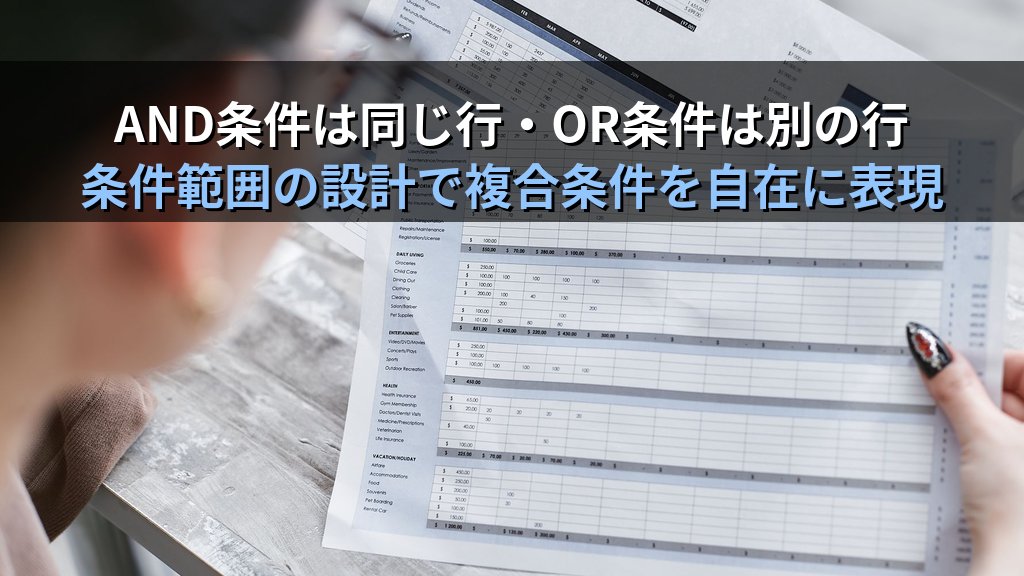
詳細フィルターでは、条件範囲のセルの配置方向(同じ行か別の行か)でANDとORを表現します。
AND条件:複数条件を同じ行に並べる
「部署が営業部かつ売上が100万円以上」という条件は、同じ行に並べて記述します。
| 部署 | 売上 |
|---|---|
| 営業部 | >=1000000 |
条件を同じ行に横並びで書くと、すべての条件が成立する行だけが抽出されます(AND条件)。
OR条件:複数条件を別々の行に並べる
「部署が営業部または部署が企画部」という条件は、条件を異なる行に記述します。
| 部署 |
|---|
| 営業部 |
| 企画部 |
条件を異なる行に記述すると、いずれか一方が成立する行が抽出されます(OR条件)。行数を追加するほど「または」の選択肢を増やせます。
ANDとORの組み合わせ:複合条件の例
「(営業部かつ売上100万円以上)または(企画部かつ売上50万円以上)」という複合条件は次のように記述します。
| 部署 | 売上 |
|---|---|
| 営業部 | >=1000000 |
| 企画部 | >=500000 |
1行目:「営業部かつ100万円以上(AND)」、2行目:「企画部かつ50万円以上(AND)」となり、2行の間はORの関係になります。
詳細フィルターの操作手順:元のリストで絞り込む
オートフィルターと同じようにリストを直接フィルタリングする手順です。
- ワークシート上の任意の空きエリアに条件範囲を作成する(見出し行+条件行)
- リスト内の任意のセルをクリックしてアクティブにする
- [データ]タブ →「並べ替えとフィルター」グループ →「詳細設定」をクリックする
- 「フィルターオプションの設定」ダイアログが開いたら「選択した範囲内」を選ぶ
- 「リスト範囲」に元データの全体範囲が自動で入力されていることを確認する(ズレていれば修正)
- 「条件範囲」に手順1で作成した条件範囲を指定する
- 「OK」をクリックすると条件に合致しない行が非表示になる
フィルターを解除するには、「データ」タブ → 「クリア」をクリックするか、再度「詳細設定」を開いて「指定した範囲に抽出」を選ばずに「OK」を押します。
詳細フィルターの操作手順:別の場所に結果を抽出する
元のリストを変えずに、条件に合致するレコードだけを別の場所に書き出す手順です。
- ワークシート上の任意の空きエリアに条件範囲を作成する
- 書き出し先となる抽出範囲に見出し行だけを配置する(抽出したい列の見出しを横に並べる)
- リスト内の任意のセルをクリックしてアクティブにする
- 「データ」タブ → 「詳細設定」をクリックする
- 「フィルターオプションの設定」ダイアログで「指定した範囲に抽出」を選ぶ
- 「リスト範囲」「条件範囲」「抽出範囲」をそれぞれ設定する
- 「OK」をクリックすると抽出先に結果が貼り付けられる
注意点:別シートへの抽出は「フィルターオプションの設定」ダイアログを開いた状態が書き出し先シートでなければなりません。元データのシートからダイアログを開いて抽出範囲に別シートを指定することはできないため、目的の抽出先シートをアクティブにしてから「データ」→「詳細設定」を起動します。
抽出する列を絞る:抽出範囲の見出しを選ぶ
「指定した範囲に抽出」を使う場合、抽出範囲に配置する見出しの列をリスト全列でなく一部だけにすると、必要な列だけが出力されます。
想定例として、「部署・氏名・売上・評価」の4列があるリストから「氏名」と「売上」だけを抽出したい場合、抽出範囲の見出し行に「氏名」「売上」の2列だけを並べます。条件範囲は元の列見出しと同じ名前で作成すれば問題ありません。
ワイルドカードを使った条件
条件範囲のテキスト値にはワイルドカードを使えます。
| ワイルドカード | 意味 | 条件例 | マッチする例 |
|---|---|---|---|
| *(アスタリスク) | 任意の文字列(0文字以上) | 東京* | 「東京都」「東京本社」「東京」 |
| ?(疑問符) | 任意の1文字 | 田? | 「田中」「田村」「田原」 |
| ~*(チルダ+アスタリスク) | アスタリスク自体を検索 | ~* | 「*」という文字を含むセル |
ワイルドカードは文字列列でのみ有効です。数値列に>=100のような比較演算子を使う場合はそのまま文字列として入力し、ワイルドカードは使用しません。
計算式を条件に使う(高度な条件)
条件範囲のセルに数式(TRUE/FALSEを返す計算式)を直接入力すると、列見出しでは表現できない複雑な条件を指定できます。
重要なルール:計算式を使う場合、条件範囲の見出し行はリスト範囲の列見出しとは異なる文字列(または空欄)にする必要があります。同じ見出し名にすると値条件と判断されてしまいます。
想定例として、「売上がリスト全体の平均を上回る行」を抽出したい場合の数式条件例です。
' 条件範囲の見出しに「平均超」(またはその列見出しと異ならない何でもよい文字)
' 条件行に次の数式を入力する(D2がリストの売上列の最初のデータ行と仮定)
=D2>AVERAGE($D$2:$D$100)
数式を使った条件は「計算列を追加せずに集計・フィルタリングしたい場合」に特に有効です。ただし数式条件は視認性が下がるため、利用時は条件範囲近くにコメントを添えるとメンテナンスがしやすくなります。
重複しないレコードのみを抽出する
「フィルターオプションの設定」ダイアログの「重複するレコードは無視する」チェックボックスを有効にすると、同じ内容の行が複数ある場合に1行だけを残して抽出します。
この機能は、マスターデータの整備や名寄せ作業で役立ちます。条件範囲を省略(またはリスト範囲と同じ場所を指定)して抽出することで、ユニークなレコード一覧を別シートに取り出すことができます。
「重複するレコードは無視する」の判定基準:指定したリスト範囲の全列が一致している行を重複とみなします。抽出範囲に特定の列だけを指定した場合は、その列の値が一致する行が重複と判定されます。
実務での活用シナリオ(想定例)
想定例1:複数の部署・複数の数値条件による絞り込み
想定例として、「担当部署が東日本営業部または西日本営業部、かつそれぞれの売上目標基準が異なる」場合に、2行の条件範囲で複合ANDとORをまとめて表現できます。
| 担当部署 | 売上 |
|---|---|
| 東日本営業部 | >=2000000 |
| 西日本営業部 | >=1500000 |
オートフィルターで同じ条件を実現しようとすると、ヘルパー列を追加するかフィルターを2回かけ直す必要がありますが、詳細フィルターでは条件範囲だけで完結します。
想定例2:毎月の抽出レポート生成
条件範囲の値(例:月・区分の絞り込み文字列)をセル参照にしておき、条件セルを変更するだけで抽出結果が更新される設計にする活用パターンです。さらにマクロ(VBA)からRange.AdvancedFilterメソッドを呼び出すことで、ボタン1つで毎月のレポートシートに自動転記する仕組みを構築できます。
詳細フィルターとDSUM・DCOUNT関数との使い分け
条件範囲という仕組みを使う関数としてDSUM・DCOUNT・DAVERAGEがあります。これらはセルにフィルタリングした結果を展開するのではなく、条件に合った行の集計値(合計・件数・平均)を返します。
| 目的 | 使う機能 |
|---|---|
| 条件に合うレコードを一覧で見たい・別場所に書き出したい | 詳細フィルター |
| 条件に合う行の合計・件数・平均だけを1つのセルに集計したい | DSUM・DCOUNT・DAVERAGE |
| 条件変更を想定しながら集計したい(AND/ORの複合条件) | 両方とも条件範囲が使えるため状況次第 |
「絞り込んだ結果を一覧として見せたい」なら詳細フィルター、「絞り込んだ結果の数値を集計したい」ならD関数系という使い分けが基本です。
よくあるエラーと対処法
| 症状・エラー | 原因 | 対処法 |
|---|---|---|
| 抽出結果が0件になる | 条件範囲の見出しがリスト範囲の見出しと一致していない(全角・半角・スペースの違い) | EXACT関数で見出し文字列を照合し、完全一致させる |
| 全件が抽出される(絞り込まれない) | 条件範囲の条件行が空欄になっている | 条件行に値を入力する。空行があると「すべての行を抽出」と解釈される |
| 「指定した範囲に抽出」できない | リスト範囲シートとは別のシートからダイアログを開いていない | 書き出し先のシートをアクティブにしてから「データ」→「詳細設定」を起動する |
| 計算式条件が機能しない | 条件範囲の見出し行がリストの列見出しと同じ名前になっている | 計算式を使う列の条件見出しは別の名前(または空欄)にする |
| #DIV/0!が抽出結果に出る | 抽出時に計算式が参照するセルが空になっている | 計算式をIFERRORで囲むか、元データの空欄を「0」に統一する |
MOS試験での詳細フィルター出題ポイント
MOS Excel試験では「テーブルとテーブルのデータの管理」の範囲にフィルタリング操作が含まれています。エキスパートレベル(MO-211)の「データの管理、書式設定」では高度なフィルター操作が出題範囲に含まれます。分野別の出題数・配点は公表されていません。
試験で問われやすい操作をまとめます。
- 条件範囲の正しい構成:見出し行+条件行の2行構成で、見出しがリストの列見出しと一致している
- 「選択した範囲内」と「指定した範囲に抽出」の使い分け:問題文の指示(元のリストに適用するか、別場所に書き出すか)を読んで正確に選択する
- AND条件とOR条件の作り方:同じ行=AND、別の行=ORというルールを正確に理解している
- 「重複するレコードは無視する」の操作:チェックボックスの場所とオプションの意味を把握している
- 抽出範囲の見出し指定:別場所への抽出時に、見出し行を先に配置してから抽出範囲として指定する
MOS試験 詳細フィルター操作チェックリスト
| 確認ポイント | 操作内容 | 難易度 |
|---|---|---|
| 条件範囲の作成(AND) | 見出し行を設け、同じ行に複数の条件を並べた条件範囲を作成できる | ★★☆ |
| 条件範囲の作成(OR) | 条件を別の行に記述してOR条件を表現できる | ★★☆ |
| 元のリストでフィルタリング | 「詳細設定」→「選択した範囲内」でリストを直接フィルタリングできる | ★★☆ |
| 別場所への抽出 | 「詳細設定」→「指定した範囲に抽出」で抽出先に結果を書き出せる | ★★★ |
| 重複しないレコードの抽出 | 「重複するレコードは無視する」チェックでユニーク行だけを抽出できる | ★★☆ |
| ワイルドカード条件 | 条件範囲に「東京*」のようなワイルドカード条件を入力して絞り込める | ★★★ |

まとめ:詳細フィルターで複雑な絞り込みと抽出を一元管理する
本記事のポイントをまとめます。
- 詳細フィルターの3つの範囲:「リスト範囲」「条件範囲」「抽出範囲(任意)」の役割を理解してから操作する
- AND条件は同じ行・OR条件は別の行:条件範囲の行の配置がAND/ORの意味を決める最重要ルール
- 選択した範囲内 vs 指定した範囲に抽出:「指定した範囲」は書き出し先シートをアクティブにしてから起動する
- 抽出列の選択:抽出範囲に配置する見出しを選べば出力列を絞り込める
- ワイルドカード:「*」「?」を使って部分一致の条件を記述できる
- 計算式条件:見出しをリスト列見出しと異なる名前にして数式を入力すると平均超・最大値未満などの動的条件が使える
- 重複しないレコードのみ:「重複するレコードは無視する」チェックでユニーク行だけを取り出せる
- MOS試験では:条件範囲の構成・抽出先の指定・AND/ORの書き分けが問われる中心テーマ。操作手順とオプションの意味を正確に把握しておく
オートフィルターでは表現しきれない複数条件・OR条件・別場所への書き出しが必要になったとき、詳細フィルターは強力な選択肢になります。条件範囲を使い回せる点も大きなメリットで、繰り返し行うレポート抽出作業を効率化する土台として活用してください。
PR
改善Excel パフォーマンスを底上げする仕事改善・効率化テクニック
詳細フィルターや高度なデータ抽出手法を含む実務的なExcelテクニックを多数収録。日々の集計・レポート作業のスピードアップに直結するノウハウを体系的に学べる一冊です。
PR
MOS Excel 365試験の公式対策書。詳細フィルターを含むデータ管理・テーブル操作の全出題範囲を網羅し、模擬問題と丁寧な解説でスコアアップを狙えます。試験前の総仕上げにおすすめです。