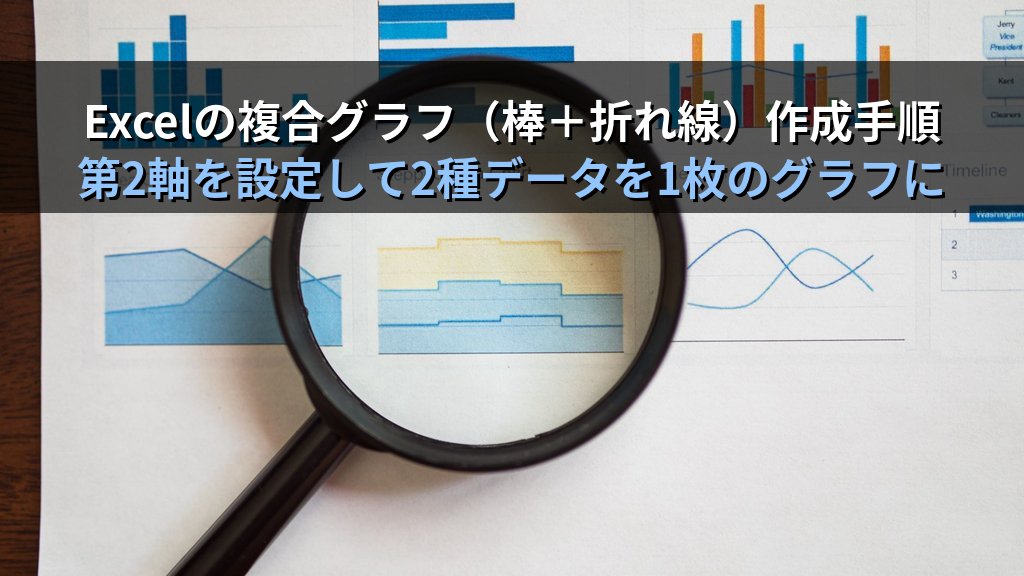
Excelで「売上金額の棒グラフと前年比の折れ線グラフを1枚のグラフに重ねたい」「単位の違うデータを同じグラフに表示したい」と感じたことはありませんか。そのようなときに使うのが複合グラフ(組み合わせグラフ)です。棒グラフや折れ線グラフなど2種類以上のグラフを組み合わせ、片方に第2軸(右縦軸)を設定することで、スケールが異なる系列を同一グラフで視覚的に比較できます。
本記事では、複合グラフの作成手順から第2軸の設定方法、データ系列の編集・グラフ要素の追加まで、ビジネス現場で実際に使える5つのシナリオを交えながら解説します。MOS Excel 365 一般レベル(MO-210)の「グラフの管理」出題範囲にも対応した頻出操作チェックリストを末尾に掲載していますので、試験対策にもそのままお使いください。
「2種類のグラフを1枚に重ねる方法がわからない」「第2軸を設定したら凡例がずれてしまった」「MOS試験でグラフ操作の問題をミスしたくない」という方は、ぜひ最後までお読みください。
[toc]
複合グラフとは?なぜ第2軸が必要か
複合グラフの基本概念
複合グラフ(組み合わせグラフ)とは、ひとつのグラフ内に2種類以上のグラフタイプを組み合わせたものです。最もよく使われる形は「集合縦棒グラフ+折れ線グラフ」の組み合わせで、量(売上金額・件数)と比率(前年比・達成率)のように単位や規模が異なるデータを1枚の図で比較できるのが最大のメリットです。
単位が異なるデータを通常の1軸グラフで表示すると、数値が小さいほうの系列が目視ほぼゼロになってしまいます。第2軸(副軸)を右縦軸に追加し、折れ線グラフ側にその軸を割り当てることで、両方のデータの変化傾向を同じ図で正しく把握できます。
複合グラフを使う主なシーン
| シーン | 棒グラフ(第1軸) | 折れ線グラフ(第2軸) |
|---|---|---|
| 月次売上レポート | 売上金額(円) | 前年比(%) |
| 生産管理 | 生産数量(個) | 不良率(%) |
| 採用管理 | 応募数(件) | 内定承諾率(%) |
| 顧客分析 | 新規顧客数(人) | リピート率(%) |
| 在庫管理 | 出荷数(個) | 在庫回転率 |
複合グラフを作成する手順(Excel 365)
手順1:データ範囲を選択する
まず、グラフ化したいデータ範囲をドラッグで選択します。たとえば次のような月次データを使います。
| 月 | 売上金額(千円) | 前年比(%) |
|---|---|---|
| 1月 | 12,500 | 108 |
| 2月 | 10,800 | 95 |
| 3月 | 15,200 | 112 |
| 4月 | 13,900 | 102 |
| 5月 | 16,400 | 118 |
| 6月 | 14,700 | 105 |
ヘッダー行(月・売上金額・前年比)を含めてA1:C7をドラッグ選択してください。
手順2:「組み合わせ」グラフを挿入する
リボン「挿入」タブ→「グラフ」グループ→「おすすめグラフ」ボタンをクリックします。「グラフの挿入」ダイアログが開いたら「すべてのグラフ」タブをクリックし、左の一覧から最下部の「組み合わせ」を選択します。
右側のプレビュー画面に各系列のグラフの種類と「第2軸」チェックボックスが表示されます。初期状態では「売上金額(千円)」と「前年比(%)」が両方とも「集合縦棒」になっているので、次の手順で設定を変更します。
手順3:系列ごとのグラフタイプと第2軸を設定する
「組み合わせ」ダイアログ内で、系列ごとにグラフの種類と第2軸の有無を次のように設定します。
| 系列名 | グラフの種類 | 第2軸 |
|---|---|---|
| 売上金額(千円) | 集合縦棒 | チェックなし(左軸) |
| 前年比(%) | 折れ線 | チェックあり(右軸) |
「前年比(%)」行の「グラフの種類」プルダウンを「折れ線」に変更し、同行の「第2軸」チェックボックスをオンにします。設定後「OK」をクリックするとシートに複合グラフが挿入されます。
手順4:既存グラフを複合グラフに変更する方法
すでに作成済みのグラフを複合グラフに変換したい場合は、グラフをクリックして選択し、「グラフのデザイン」タブ→「グラフの種類の変更」をクリックします。同じ「グラフの挿入」ダイアログが開くので「組み合わせ」から設定できます。
特定の系列だけグラフタイプを変えたい場合は、その系列を右クリック→「系列グラフの種類の変更」からも操作できます。
第2軸の設定と調整
第2軸の最小値・最大値を調整する
右縦軸(第2軸)をクリックして選択し、右クリック→「軸の書式設定」を選択します。「軸の書式設定」ウィンドウが開いたら「軸のオプション」で「最小値」「最大値」を変更できます。前年比(%)のグラフであれば、最小値を80、最大値を130に設定すると変化が見やすくなります。
同様に左縦軸(第1軸)も右クリック→「軸の書式設定」でスケールを調整できます。0始まりにする場合は最小値を0のままにし、データの最大値よりやや大きい数値に最大値を設定すると棒グラフが適切な高さで表示されます。
第2軸を後から追加・削除する
グラフ内の折れ線グラフ系列をクリックして選択し、右クリック→「データ系列の書式設定」を開きます。「系列のオプション」内に「第2軸」というラジオボタンがあるので、これをオンにすることで第2軸を追加できます。削除したい場合は「主軸」に戻します。
グラフ要素の追加と書式設定
グラフタイトルを設定する
グラフを選択すると右上に「+」アイコン(グラフ要素ボタン)が表示されます。「グラフ要素」をクリックし「グラフタイトル」のチェックボックスをオンにするとグラフ上部にタイトル欄が追加されます。タイトルをダブルクリックして直接文字を入力してください。
軸ラベルを追加する
グラフ要素ボタン→「軸ラベル」のチェックを入れると、左縦軸・下横軸・右縦軸それぞれにラベル欄が追加されます。左軸には「売上金額(千円)」、右軸には「前年比(%)」と入力することで、第三者がグラフを見たときに軸の意味を即座に把握できます。
データラベルを追加する
棒グラフに売上金額の値を表示したい場合は、棒グラフ系列をクリック→グラフ要素ボタン→「データラベル」をチェックします。「データラベルの書式設定」ウィンドウでラベルの位置(内側・外側・データ吹き出し等)や表示する値(値・パーセンテージ・系列名)を変更できます。
折れ線グラフの前年比にもデータラベルを追加する場合は、折れ線グラフ系列を選択してから同様に操作します。ラベルが重なる場合はフォントサイズや位置を調整してください。
凡例の位置を変更する
グラフ要素ボタン→「凡例」の右向き矢印から「右」「左」「上」「下」など表示位置を変更できます。第2軸を追加すると自動的に凡例が生成されますが、グラフ内のスペースが狭い場合は「下」に移動させると見やすくなります。
グラフのデザインと配色を変更する
グラフを選択した状態で「グラフのデザイン」タブを開くと、「グラフスタイル」や「色の変更」から一括でデザインを変更できます。スタイル一覧の中に影付きや3D効果、白黒印刷向けのスタイルが含まれており、プレゼン用・報告書用など用途に合わせて選択します。
データ系列の編集
グラフにデータ系列を追加する
グラフを右クリック→「データの選択」をクリックすると「データソースの選択」ダイアログが開きます。左側の「凡例項目(系列)」の「追加」ボタンから新しい系列を手動で追加できます。「系列名」にセル参照またはテキストを入力し、「系列値」に対応するデータ範囲を指定します。
データ系列を削除・順序変更する
「データソースの選択」ダイアログ内で削除したい系列を選び「削除」ボタンをクリックします。系列の順序を変えたい場合は「上へ移動」「下へ移動」の矢印ボタンを使います。グラフ内での系列の重なり順も変わるため、棒グラフが折れ線の後ろに隠れる場合はこの方法で調整します。
横(分類)軸ラベルを編集する
「データソースの選択」ダイアログ右側の「横(分類)軸ラベル」の「編集」ボタンから、X軸に表示するラベル(月名・製品名等)の参照範囲を変更できます。データが追加されたときはこの設定も合わせて更新するか、テーブル機能を使ったデータ範囲にしておくと自動で拡張されます。
ビジネス活用の実務シナリオ5パターン
シナリオ1:月次売上報告(金額+前年比)
毎月の売上金額を棒グラフ(左軸・単位:千円)、前年比を折れ線グラフ(右軸・単位:%)で表示します。100%ラインを基準に折れ線が上下することで、前年を超えた月・下回った月が視覚的に一目でわかります。右軸の最小値を80、最大値を130に設定し、100%に水平補助線を引くとさらに見やすくなります。
シナリオ2:不良率モニタリング(生産数+不良率)
週次の生産数を棒グラフ(左軸・単位:個)、不良率を折れ線グラフ(右軸・単位:%)で表示します。生産数が多い週に不良率も上がる傾向があるかどうかを視覚的に確認できます。管理限界値(例:2%)を参照線として追加すると閾値超過をすぐ把握できます。
シナリオ3:採用状況ダッシュボード(応募数+内定承諾率)
月次の応募数を棒グラフ(左軸・単位:件)、内定承諾率を折れ線グラフ(右軸・単位:%)で表示します。採用活動の量と質を同時に把握でき、応募数が増えても承諾率が下がっているような問題を早期発見できます。
シナリオ4:在庫回転率分析(出荷数+回転率)
月次の出荷数を棒グラフ(左軸・単位:個)、在庫回転率を折れ線グラフ(右軸・単位:回)で並べます。出荷が増えているのに回転率が低下している場合は在庫の積み過ぎが示唆されます。回転率の右軸を適切なスケールに設定することで読みやすさが大幅に改善します。
シナリオ5:研修効果測定(研修時間+スコア向上率)
受講者グループごとの研修時間を棒グラフ(左軸・単位:時間)、研修前後のスコア向上率を折れ線グラフ(右軸・単位:%)で表示します。研修時間が長いグループほどスコアが上がるかどうかの傾向分析に活用できます。
よくあるトラブルと解決策
| 症状 | 原因 | 解決策 |
|---|---|---|
| 折れ線グラフが横軸付近に張り付いて見えない | 棒グラフと同じ(第1)軸を使っているためスケールが合っていない | 折れ線を選択→「データ系列の書式設定」→「第2軸」をオン |
| 第2軸の数値が適切でない | Excelが自動設定したスケールがデータ範囲に合っていない | 第2軸を右クリック→「軸の書式設定」→「最小値・最大値」を手動入力 |
| 凡例に「系列1」などが表示される | データソースの系列名が未設定 | 「データの選択」→系列を選択→「編集」で系列名にセルを参照 |
| 棒グラフの幅が細すぎる | データ点が多い場合に棒幅が自動で縮小される | 棒グラフを右クリック→「データ系列の書式設定」→「要素の間隔」を小さくする |
| グラフのコピー時に元データとリンクされたまま | グラフはデフォルトで元データにリンクされている | 別ブックに移す場合はグラフを選択→「グラフの移動」または「形式を選択して貼り付け」で画像として貼り付ける |
MOS Excel試験の頻出ポイント(グラフの管理)
MOS Excel 365 一般レベル(MO-210)の出題範囲「グラフの管理」では、グラフの作成・編集・書式設定が問われます。出題範囲に含まれます。分野別の出題数・配点は公表されていません。以下のチェックリストで実際に手を動かして確認しておきましょう。
| 確認項目 | 要点・よくある誤り |
|---|---|
| 「組み合わせ」グラフの挿入方法 | 「挿入」→「おすすめグラフ」→「すべてのグラフ」→「組み合わせ」から選択する |
| 既存グラフのグラフ種類変更 | 「グラフのデザイン」→「グラフの種類の変更」または系列を右クリック→「系列グラフの種類の変更」 |
| 第2軸の設定 | 系列を右クリック→「データ系列の書式設定」→「第2軸」をオン。「グラフタイプの変更」ダイアログ内の第2軸チェックボックスでも設定可能 |
| グラフタイトルの追加・編集 | グラフ要素ボタン(+アイコン)→「グラフタイトル」をオン→タイトルをダブルクリックして編集 |
| 軸ラベル(軸タイトル)の追加 | グラフ要素ボタン→「軸ラベル」をオン→各軸のラベルをダブルクリックして入力 |
| データラベルの追加と位置変更 | 系列を選択→グラフ要素ボタン→「データラベル」をオン→「データラベルの書式設定」で位置を変更 |
| 凡例の表示・非表示・位置変更 | グラフ要素ボタン→「凡例」のチェックで表示切替、矢印から上・下・左・右を選択 |
| データ系列の追加・削除 | グラフを右クリック→「データの選択」→「追加」「削除」で操作 |
| グラフのサイズ変更・移動 | グラフをクリックしてハンドルをドラッグ(サイズ)またはグラフ内の空白部分をドラッグ(移動) |
| グラフシートへの移動 | 「グラフのデザイン」→「グラフの移動」→「新しいシート」を選択 |
| 軸の最小値・最大値の変更 | 軸を右クリック→「軸の書式設定」→「軸のオプション」→「最小値・最大値」を手動入力(「自動」から切り替える) |
| グラフスタイルの変更 | 「グラフのデザイン」→「グラフスタイル」一覧から選択 |
| 配色の変更 | 「グラフのデザイン」→「色の変更」から「カラフル」または「モノクロ」系統を選択 |
MOS試験では「指示された系列を折れ線グラフに変更し、第2軸に設定してください」という操作指示型の問題が出題されることがあります。操作の流れを実際のExcelで繰り返し練習し、どのタブ・どのダイアログを開くかを体で覚えておくことが合格への近道です。
MOS試験の基本情報(2026年7月時点)
| 項目 | 内容 |
|---|---|
| 試験時間 | 50分 |
| 採点 | 1000点満点 |
| 目安の合格点 | 非公開(目安:550点~850点) |
| 受験料(一般) | 12,980円(税込) |
| 受験料(学割) | 9,680円(税込) |
| 出題形式 | マルチプロジェクト(5個~10個のプロジェクト、1プロジェクトに1~7個の小問) |
| 合格率 | 合格率は公表されていません |
まとめ
Excel の複合グラフは、単位やスケールが異なる2つのデータ系列を1枚のグラフで比較するときに欠かせない機能です。「挿入」→「おすすめグラフ」→「すべてのグラフ」→「組み合わせ」から作成し、折れ線グラフ側に「第2軸」を設定するだけで、棒グラフと折れ線グラフを重ねた見やすいグラフが完成します。
軸スケールの手動調整・軸ラベルの追加・データラベルの配置・凡例の位置変更など、グラフ要素のカスタマイズも覚えておくと業務資料の品質が大幅に向上します。MOS Excel 365 一般レベル(MO-210)の「グラフの管理」では、これらの操作がひとつのプロジェクト内でまとめて問われることがありますので、本記事のチェックリストを参考に実機で繰り返し練習してください。
PR
グラフ操作を含むExcelの基本から応用まで、豊富なスクリーンショットで手順をわかりやすく解説したロングセラー書籍。複合グラフ・第2軸の設定など「実務でよく使うグラフ操作」を体系的に学べます。
PR
MOS Excel 365 一般レベル(MO-210)の「グラフの管理」を含む全5領域を網羅した公式対策書。模擬試験プログラム付きで本番と同じ操作環境で練習でき、グラフ操作の手順を確実に身に付けられます。
Excel・MOS対策の無料相談はこちら
「複合グラフの第2軸がうまく設定できない」「MOS Excel試験のグラフ操作を効率よく練習したい」という方は、お問い合わせフォームからお気軽にご連絡ください。Excel・Word・Access・PowerPointのMOS対策から実務活用まで、現役インストラクターが個別にサポートします。