複数のWordファイルを1つにまとめる実践手順|文書挿入・マスター文書・書式統一の3アプローチとMOS Word試験対策
章ごとに書き分けたレポート、担当者別に作成した提案書、複数版が存在する契約書——最終的に「1つのWordファイル」として提出・納品しなければならない場面は実務でよく起こります。しかし方法を知らないままコピー&ペーストで貼り合わせると、フォントが勝手に変わる、目次が壊れる、ページ番号がリセットされるといった問題が連発します。
本記事では、複数のWordファイルを結合する3つのアプローチ——①テキストファイルの挿入・②コピー&ペースト・③マスター文書——を場面別に解説し、結合後の書式統一手順までをまとめます。MOS Word 365試験の出題範囲(文書の管理)との対応も確認します。
3つのアプローチを比較する
結合するファイル数・文書の規模・書式の複雑さによって最適な方法が異なります。まず下の表で全体像を把握してください。
| 方法 | 適した場面 | 書式の維持 | 操作の手軽さ |
|---|---|---|---|
| ①テキストファイルの挿入 | 2~10ファイル程度の結合 | 元の文書スタイルが引き継がれる(要調整) | ★★★(標準的) |
| ②コピー&ペースト | 少量・短い文書の結合 | 貼り付けオプションで制御可能 | ★★★★(簡単) |
| ③マスター文書 | 章立て文書・大型プロジェクト | 各サブ文書の書式を保持しつつ統合管理 | ★★(設定が必要) |
方法①|テキストファイルの挿入(確実な基本手順)
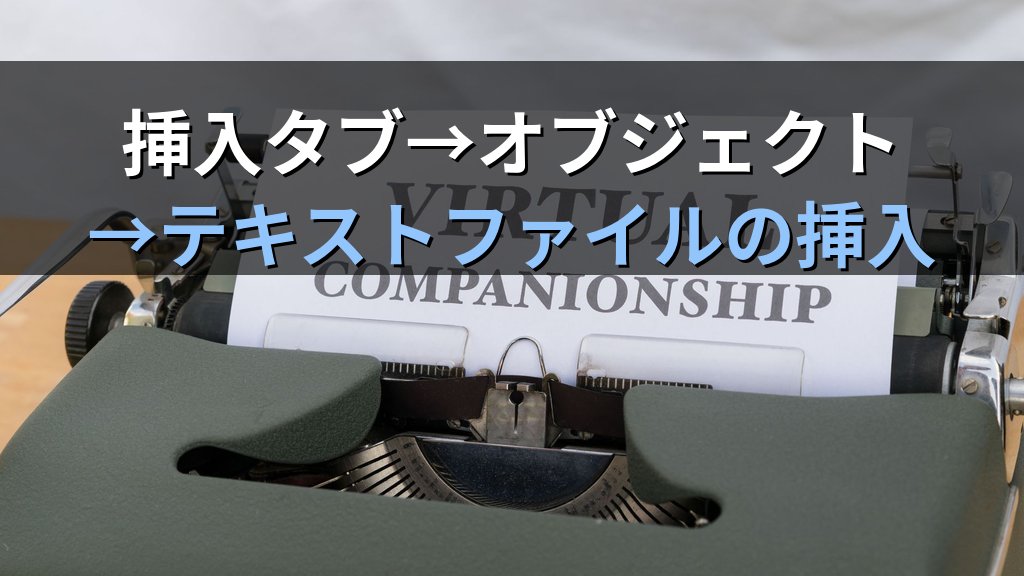
Wordの「テキストファイルの挿入」機能を使うと、ほかのWordファイルの内容をそのままカーソル位置に流し込めます。コピー&ペーストと違い、大量のページを一度に取り込めるのが利点です。
操作手順
- 結合先となるWordファイル(ベースになる文書)を開く。
- 挿入したい位置にカーソルを置く。
例: 第1章の末尾(Ctrl+End で文末へ移動してもよい) - リボンの「挿入」タブ → 「テキスト」グループ → 「オブジェクト」ボタン右側の▼をクリック → 「ファイルからテキスト…」を選択。
- ファイル選択ダイアログで結合したいWordファイル(.docx)を選ぶ。
複数ファイルを同時に選択するには Ctrl+クリックを使う。 - 「挿入」ボタンをクリックすると、選択したファイルの内容がカーソル位置に挿入される。
複数ファイルを挿入する場合は、取り込みたい順番に1ファイルずつ操作を繰り返すと順序のミスを防げます。
よくあるつまずき: 書式が変わる
挿入後にフォントや見出しの見た目が変わる場合があります。これは挿入元ファイルが独自のスタイルを持っていて、結合先のスタイルと競合するためです。
- 「スタイルセットの競合」ダイアログが表示されたら「挿入した文書のスタイルを使用する」ではなく「宛先のスタイルを使用する」を選ぶと、結合先の書式を優先できます。
- ダイアログが表示されない場合は、挿入後に全体を選択してスタイルを再適用します(後述の「結合後の書式統一」参照)。
方法②|コピー&ペーストで結合(少量・短い文書向け)
結合するページ数が少ない場合や、内容の一部だけを取り込みたい場合はコピー&ペーストが手早い方法です。ただし貼り付けオプションの選択が書式品質を左右します。
貼り付けオプション3種の使い分け
テキストをCtrl+Vで貼り付けると、貼り付けた直後に右下に小さなアイコン(貼り付けオプションボタン)が表示されます。クリックすると3種類の選択肢が出ます。
| オプション | 動作 | 使いどき |
|---|---|---|
| 元の書式を保持 | コピー元のフォント・スタイルをそのまま保つ | コピー元の見た目をそのまま再現したいとき |
| 書式を結合 | コピー先文書のスタイルに合わせて調整 | 書式をある程度まとめたいが段落構造は維持したいとき |
| テキストのみ保持 | 書式をすべて取り除き、プレーンテキストとして貼り付け | Webページや他アプリからテキストだけほしいとき |
複数ファイルをまとめる作業では、一般的に「書式を結合」が最もバランスが取れています。ただし最終的に全体に統一スタイルを適用する場合は「テキストのみ保持」で貼り付けたほうが後処理が楽な場合もあります。
方法③|マスター文書とサブ文書(大型文書向け)
章数が多い書籍原稿・年次報告書など、ファイルを個別管理しながら一体のWordとして扱いたい場合に「マスター文書」機能が使えます。マスター文書は各サブ文書へのリンクを管理する親ファイルであり、目次・ページ番号はマスター文書側で一括生成できます。
マスター文書の作成手順
- 新規Wordファイルを作成し、「表示」タブ → 「アウトライン」をクリックしてアウトラインビューに切り替える。
- アウトラインツールバーに「マスター文書の表示」ボタンが現れる。クリックしてマスター文書モードにする。
- 「サブ文書の挿入」ボタンをクリックして、取り込みたいWordファイルを選択する。
選択したファイルがマスター文書に「リンク」として追加される(コピーではない)。 - 必要なサブ文書をすべて追加したら、印刷レイアウトビューに戻す(表示→印刷レイアウト)。
- マスター文書として名前を付けて保存する。
マスター文書の注意点
- サブ文書ファイルを移動・削除するとリンクが切れる。フォルダ構成を変えないように管理する。
- OneDriveなどクラウドストレージ上で使用する場合、ファイルのロック(同期タイミング)により予期しない動作が起きることがある。ローカルフォルダ上で作業するのが安全。
- 最終版として1ファイルに書き出したい場合は、マスター文書を開いた状態で「ファイル→名前を付けて保存」すると全サブ文書が統合された1つの.docxが生成される。
結合後の書式統一手順
どの方法を使っても、結合後は書式のばらつきが生じることがあります。以下の手順で統一します。
スタイルを全体に再適用する
- Ctrl+A で文書全体を選択する。
- 「ホーム」タブのスタイルギャラリーから基本スタイル(例: 標準・見出し1)を確認・適用する。
必要に応じて各見出しブロックを個別に選択してスタイルを当て直す。
フォントを一括変更する
- Ctrl+A → 「ホーム」タブ → フォント名のボックスで統一フォント(例: 游明朝・メイリオ)を選ぶ。
- フォントサイズも同様に統一する。
ページ番号を確認・修正する
結合後にページ番号が二重に挿入されていたり、番号が途中でリセットされていたりする場合があります。ヘッダー・フッターをダブルクリックして開き、余分な番号フィールドを削除してください。ページ番号の開始番号を修正するには、フッター内のページ番号を右クリック→「ページ番号の書式設定」→「開始番号」を設定します。
目次を更新する
目次がある場合は、目次フィールドを右クリック→「フィールドの更新」→「目次全体を更新する」を選んで最新の見出し構造に合わせます。
MOS Word 365試験との関連
MOS Word 365(MO-100)では「文書の管理」の出題範囲に文書の作成・変換・保存と文書要素の管理が含まれます。複数ファイルの結合は「ファイルの挿入」操作として出題される可能性があります。出題範囲に含まれます。分野別の出題数・配点は公表されていません。
試験時間は50分、採点は1000点満点です。合格点は非公開で550点~850点が目安とされています。
まとめ
- テキストファイルの挿入は2~10ファイル程度の結合に向いており、操作が単純で確実。
- コピー&ペーストは少量・部分的な取り込みに向いており、貼り付けオプションを「書式を結合」に設定するのがバランスよい。
- マスター文書は章立て管理が必要な大型文書向け。サブ文書ファイルの場所管理に注意が必要。
- 結合後は必ずスタイル・フォント・ページ番号・目次を確認して統一する。
PR
MOS Word 365試験の出題範囲を網羅した公式ベースの対策書。文書の管理・スタイル・表・図を実践問題で確認でき、本記事で学んだ文書挿入操作も試験形式で練習できます。
PR
Word 2024対応の基礎から応用まで丁寧に解説した入門書。文書の結合・書式統一・ページ設定など、実務で必要なWord操作をステップ形式で身につけたい方に最適です。
MOS試験の合格を目指すなら
MOS Word 365の試験概要・申し込み方法・学習ロードマップをまとめた記事もご覧ください。試験準備の全体像を把握してから各機能の学習を進めると効率が上がります。