Accessのフォームやレポートを作成したとき、「数値が高い行は赤く、低い行は緑で表示したい」「納期が過ぎたレコードを目立たせたい」「入力済みのフィールドと未入力のフィールドを色で区別したい」という要望はよく出てきます。Excelの条件付き書式と同様の機能が、Accessのフォームとレポートにも搭載されています。
Accessの条件付き書式を使えば、フィールドの値や特定の式の評価結果に応じて、テキストボックスやコンボボックスの文字色・背景色・太字・斜体・下線などを自動で切り替えられます。Access 2010以降ではExcelと同様のデータバーも利用でき、数値の大小を視覚的に比較できます。MOS Access試験でも「条件付き書式の設定」は試験範囲に含まれており、操作手順を正確に知っておく必要があります。
本記事では、Accessの条件付き書式の基本から、フォームとレポートそれぞれの設定手順、実務で使えるパターン集、MOS試験対策まで一気通貫で解説します。「Accessでデータを見やすく整理したい」「MOS試験の条件付き書式問題を確実に得点したい」という方はぜひ最後までご覧ください。
Accessの条件付き書式とは:フォームとレポートで使える書式変更機能
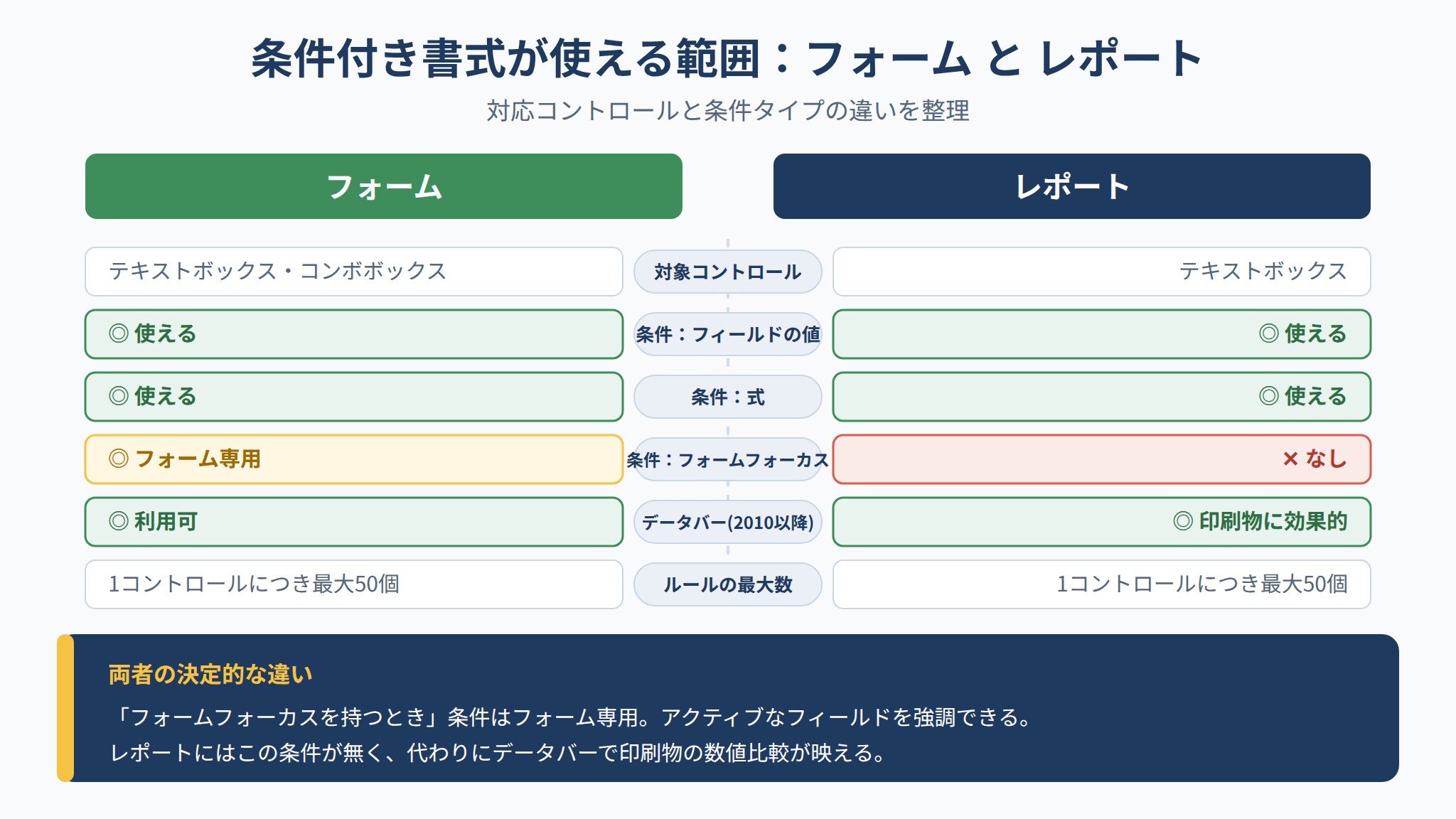
Accessの条件付き書式は、テキストボックスやコンボボックスに設定でき、「フィールドの値」や「式の評価結果」が条件を満たしたときに書式を自動変更する機能です。設定できる書式は太字・斜体・下線・文字色・背景色の5種類で、Access 2010以降はデータバー(数値の大小を棒グラフ状に表示)も利用できます。
条件付き書式が使えるオブジェクトと条件の種類を整理します。
| 項目 | フォーム | レポート |
|---|---|---|
| 対応バージョン | Access 2007以降 | Access 2007以降 |
| 設定できるコントロール | テキストボックス・コンボボックス | テキストボックス |
| 条件の種類① | フィールドの値 | フィールドの値 |
| 条件の種類② | 式(任意の式) | 式(任意の式) |
| 条件の種類③ | フォームフォーカスを持つとき(フォーム専用) | なし |
| データバー(Access 2010以降) | 利用可 | 利用可 |
| ルールの数 | 1コントロールにつき最大50個 | 1コントロールにつき最大50個 |
フォームには「フォームフォーカスを持つとき」という条件が追加されており、現在アクティブなフィールドを強調表示できます。これはレポートには存在しない概念です。データバーはレポートで特に効果的で、売上金額の比較などをそのまま印刷物に反映できます。
フォームで条件付き書式を設定する手順
フォームの条件付き書式は、デザインビューで対象コントロールを選択してから設定します。
デザインビューから条件付き書式マネージャーを開く
- フォームをデザインビューで開く(ナビゲーションウィンドウのフォームを右クリック→「デザインビュー」)
- 条件付き書式を設定したいテキストボックスまたはコンボボックスをクリックして選択する
- リボンの「書式」タブをクリックする
- 「コントロールの書式設定」グループの「条件付き書式」ボタンをクリックする
- 「条件付き書式ルールマネージャー」ダイアログが開く
ダイアログが開いたら「新しいルール」ボタンをクリックしてルールを追加します。複数のコントロールを同時に選択した状態で「条件付き書式」ボタンを押すと、選択した全コントロールに同じルールを一括適用できます。同一の書式ルールを複数フィールドに適用する際に便利です。
ルールの種類と設定方法
「新しい書式ルール」ダイアログでは、まず「ルールの種類を選択してください」から条件の種類を選びます。
| ルールの種類 | 意味 | 使用場面 |
|---|---|---|
| フィールドの値を確認する | フィールドの値が指定した条件を満たすとき | 数値の範囲・テキストの一致・日付比較など基本的な条件 |
| 式 | 任意の式がTrueのとき | 他のフィールドとの比較・AND/OR組み合わせ・関数を使った複雑な条件 |
| フォームフォーカスを持つとき | そのフィールドがアクティブなとき | 現在編集中のフィールドを強調表示してUIを見やすくする |
「フィールドの値を確認する」を選んだ場合、比較演算子を選択して値を入力します。使える演算子は「次の値と等しい」「次の値と等しくない」「次の値より大きい」「次の値より小さい」「次の値以上」「次の値以下」「次の値の間」「次の値の間以外」「空白」「空白でない」などがあります。書式は「太字」「斜体」「下線」のオン/オフと、「フォントの色」「背景色」をピッカーで設定します。
複数ルールの優先順位と管理
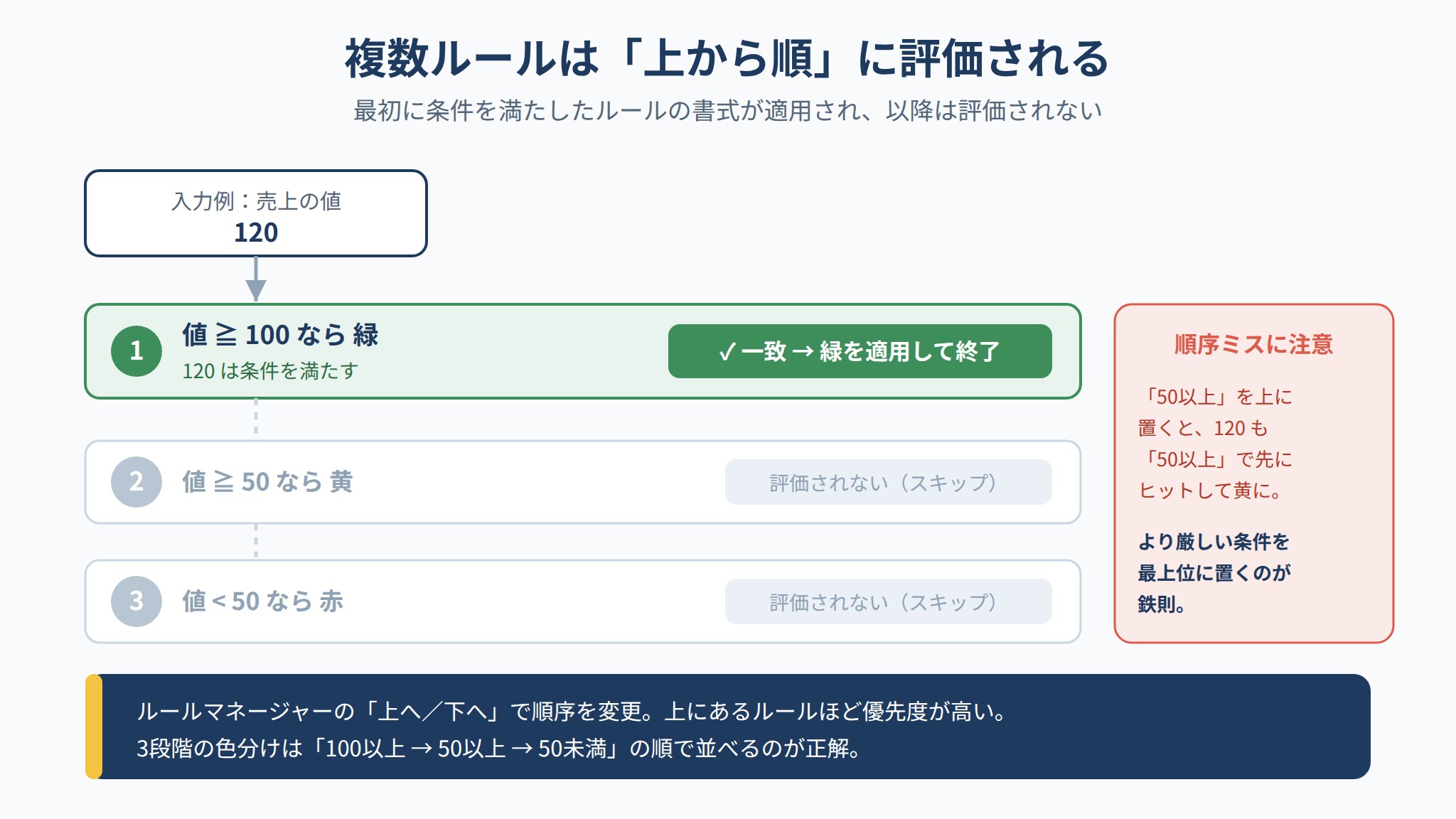
1つのコントロールに複数のルールを設定すると、「条件付き書式ルールマネージャー」に一覧表示されます。ルールは上から順に評価され、最初に条件を満たしたルールの書式が適用されます。複数のルールが同時に成立しても、上にあるルールが優先されます。
ルールの順序を変更するには、対象ルールを選択して「上へ」「下へ」ボタンで移動します。ルールを削除するには「ルールの削除」をクリックします。優先度を意識した設計が必要な例として、「100以上なら緑」「50以上なら黄」「50未満なら赤」という3段階の色分けを設定するときは、「100以上」のルールを最上位に置く必要があります。「50以上」を上に置くと、100以上の値も「50以上」に合致してしまい緑が適用されません。
PR
MOS Access 365&2019 Expert 対策テキスト&問題集(よくわかるマスター/富士通ラーニングメディア)
MOS Access試験の出題範囲を体系的に演習できる公式教材シリーズ。テーブル・クエリ・フォーム・レポートの操作を試験形式で確認できます。
レポートで条件付き書式を設定する手順
レポートでの設定手順はフォームとほぼ同じですが、「フォームフォーカスを持つとき」の条件がなく、かわりにデータバーが活用しやすいという特徴があります。
レポートの条件付き書式設定手順
- レポートをデザインビューで開く(ナビゲーションウィンドウのレポートを右クリック→「デザインビュー」)
- 条件付き書式を設定したいテキストボックスをクリックして選択する
- リボンの「書式」タブ→「コントロールの書式設定」グループ→「条件付き書式」をクリックする
- 「条件付き書式ルールマネージャー」ダイアログが開くので「新しいルール」で条件を追加する
- 条件と書式を設定して「OK」をクリックする
レポートはフォームと異なり、データを閲覧・印刷するためのオブジェクトです。デザインビューで設定した条件付き書式は印刷プレビューや印刷結果にも反映されるため、実際に「レポートビュー」や「印刷プレビュー」で確認しながら調整することをお勧めします。
データバーの設定方法(Access 2010以降)
データバーは数値フィールドに適用でき、セルの中に棒グラフ状の色付きバーを表示します。Excelのデータバーと同じイメージです。
- テキストボックスを選択して「条件付き書式ルールマネージャー」を開く
- 「新しいルール」をクリックする
- 「ルールの種類を選択してください」で「すべての値のデータバーを比較する」を選ぶ
- バーの色を選択して「OK」をクリックする
データバーを使用するときの注意点は2つあります。①データバーは通常のフォーマット書式(文字色・背景色など)とは別物として扱われるため、同一コントロールに「値によるルール」と「データバー」を共存させると意図しない見た目になる場合があります。②データバーの長さは、対象レコード全体のなかでの相対的な大小で決まります。フィルタをかけてレコード数が変わると、バーの長さも変化します。
式を使った高度な条件設定
「式」タイプの条件を使うと、他のフィールドとの比較や関数を組み合わせた複雑な条件を設定できます。例えば、「売上金額が目標金額を超えているとき」を条件にしたい場合、フォーム上の別テキストボックス(目標金額)との比較式を書きます。
[売上金額] >= [目標金額]
この式が True であれば指定の書式が適用されます。Access VBAと同じ構文で、フィールド名は角括弧で囲みます。日付比較にはDate()関数が使えます。
[納期] < Date()
上の式は「納期フィールドの日付が今日より前(過去)のとき」という意味になります。未収金の督促リストや期限管理フォームでよく使われるパターンです。
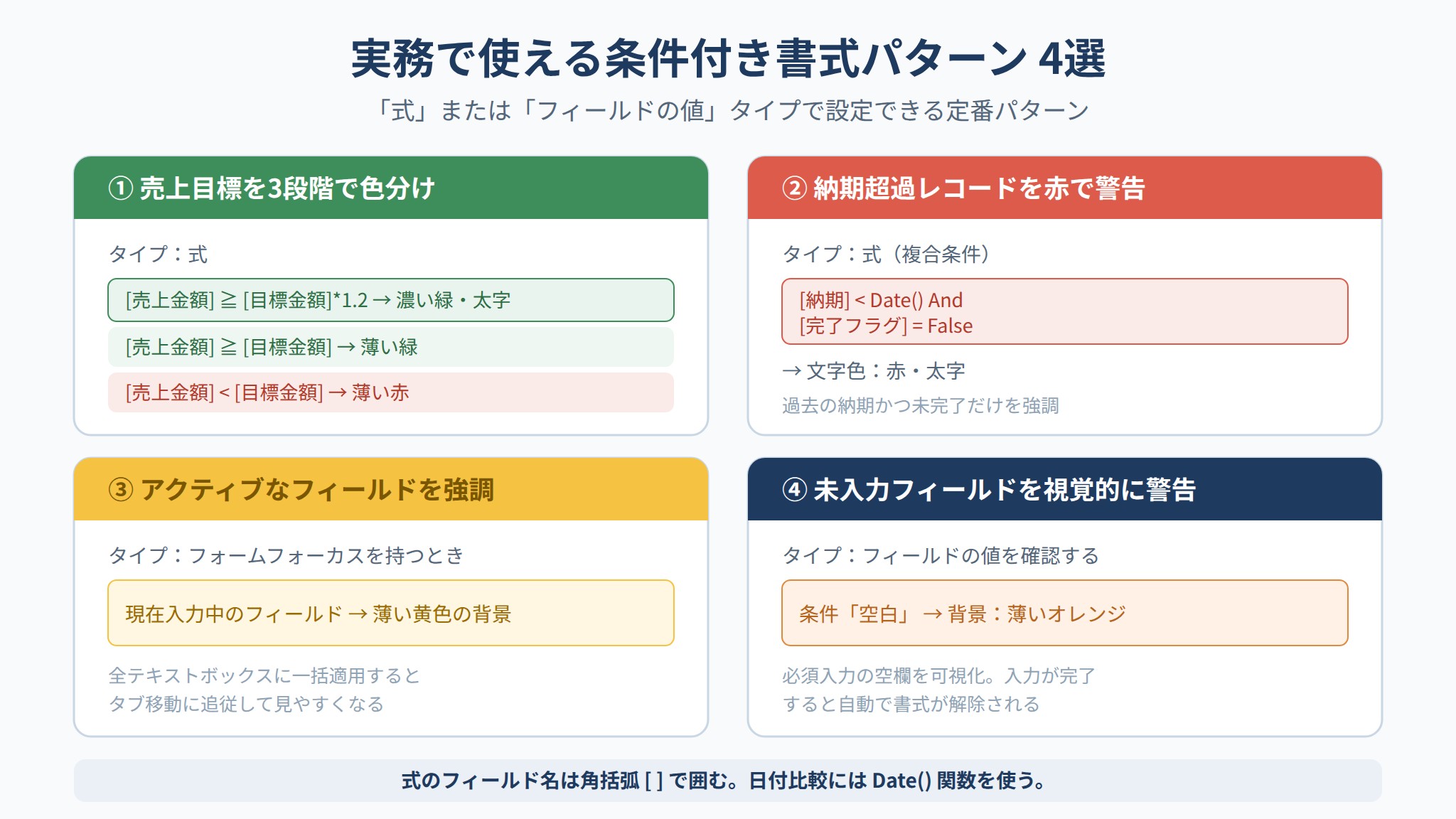
実務で使えるAccess条件付き書式パターン集
実際の業務でよく使われる条件付き書式のパターンを紹介します。いずれも「式」タイプまたは「フィールドの値」タイプで設定できます。
パターン①:売上目標の達成/未達を3段階で色分け
売上金額を表示するテキストボックスに、以下の3つのルールを上から順に設定します。
| 優先順位 | 条件(式タイプ) | 書式 |
|---|---|---|
| 1(最高) | [売上金額] >= [目標金額] * 1.2 | 背景色:濃い緑、太字 |
| 2 | [売上金額] >= [目標金額] | 背景色:薄い緑 |
| 3 | [売上金額] < [目標金額] | 背景色:薄い赤 |
優先順位1のルール(120%以上達成)を最上位にすることが重要です。もし「100%以上」のルールを上に置くと、120%以上の値も「100%以上」ルールで処理されてしまいます。
パターン②:納期超過レコードを赤でハイライト
納期(日付型)フィールドのテキストボックスに「式」タイプのルールを設定します。
| 条件(式) | 書式 |
|---|---|
| [納期] < Date() And [完了フラグ] = False | 文字色:赤、太字 |
「納期が過去の日付で、かつ完了していない」という複合条件です。Accessのフォームで注文管理や案件管理データベースを使っている場合に活用できます。Andで条件を結合することで、完了済みのレコードは赤くならないようにしています。
パターン③:フォームで現在アクティブなフィールドを強調
フォームに複数のフィールドが並んでいるとき、現在入力中のフィールドをわかりやすくしたい場合は「フォームフォーカスを持つとき」ルールを使います。
- フォームデザインビューで全テキストボックスをCtrl+Aで一括選択する(または個別に複数選択)
- 「条件付き書式」を開いて「新しいルール」をクリックする
- 「フォームフォーカスを持つとき」を選択する
- 背景色を薄い黄色に設定して「OK」をクリックする
全フィールドに同じルールを一括適用すると、タブ移動や入力操作に合わせて常に現在アクティブなフィールドが黄色くなります。業務アプリケーションとしての使いやすさが向上します。
パターン④:空白(未入力)フィールドを視覚的に警告
必須入力フィールドが空白の場合に警告色を表示するには、「フィールドの値」タイプで「空白」を条件にします。
| ルールの種類 | 条件 | 書式 |
|---|---|---|
| フィールドの値を確認する | 空白 | 背景色:薄いオレンジ |
入力が完了すると自動的に書式が解除されます。「必須入力なのに空のままレコードを保存してしまう」ミスを減らすための視覚的サポートとして有効です。Nullと空文字("")の扱いには注意が必要で、Access上では空白はNull値として扱われるのが基本です。
PR
今すぐ使えるかんたん Access 2024[Office 2024/Microsoft 365 両対応](井上香緒里)
画面手順つきでデータベース設計から実務操作まで解説する入門書。用語につまずきやすいAccess初学者に向いています。
条件付き書式設定時の注意点とトラブル対処
書式が適用されない・効かない場合のチェックポイント
| 症状 | 原因 | 対処方法 |
|---|---|---|
| 条件を満たしているのに書式が変わらない | 上位のルールが先にヒットしている | ルールの優先順位を見直す |
| 式タイプの条件が動かない | フィールド名の角括弧が抜けている・スペルミス | フィールド名を正確に角括弧で囲む |
| 数値フィールドなのにデータバーが表示されない | Access 2007では非対応 | Access 2010以降を使用する |
| 印刷結果に書式が反映されない | 設定したのがフォームで、印刷はレポート側 | レポートにも同じルールを設定する |
| 「フォームフォーカス」条件が選べない | レポートのデザインビューで作業している | フォームのデザインビューで設定する |
コントロールの書式設定と条件付き書式の関係
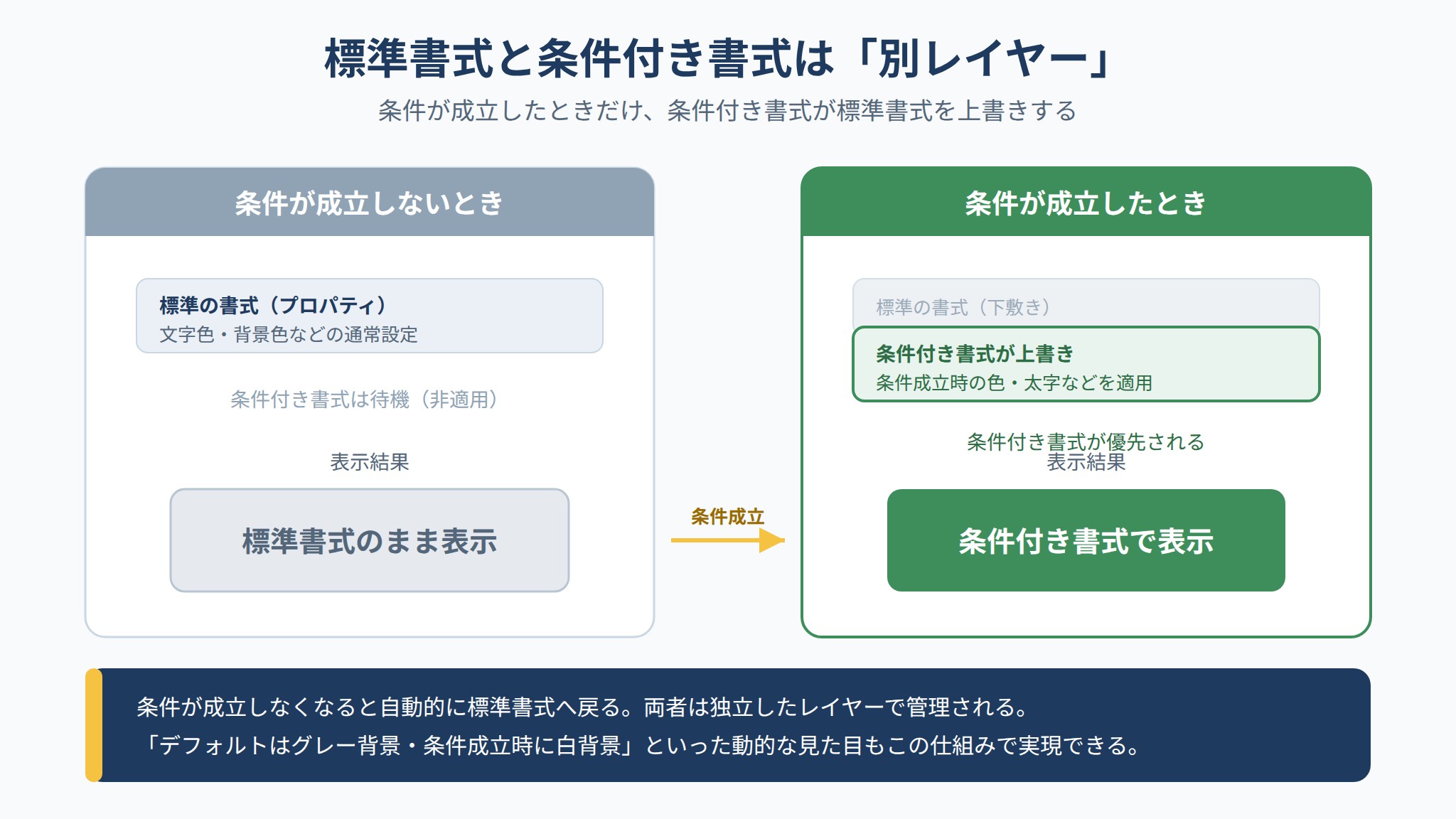
テキストボックスのプロパティシートで設定した「標準の書式(通常時の文字色・背景色)」と、条件付き書式は別レイヤーで管理されます。条件付き書式の条件が成立すると、条件付き書式側の設定が標準書式を上書きします。条件が成立しないときは標準書式に戻ります。これを利用して、デフォルトはグレー背景・条件成立時に白背景、という設計も可能です。
MOS Access試験の条件付き書式対策
MOS試験における出題範囲
MOS Access試験(2019版・上級レベル)の出題範囲には、フォームとレポートに関するスキルが含まれており、条件付き書式の設定は出題実績のある操作です。試験では「特定のフィールドに条件付き書式を設定してください」という指示のもと、正確な設定手順を操作することが求められます。
MOS試験の条件付き書式問題で問われる操作は主に次の通りです。
- フォームのデザインビューでテキストボックスに条件付き書式を設定する
- 指定した値の範囲(例:70以下の場合に赤字・太字)でルールを作成する
- 式タイプのルールで特定条件を設定する
- 複数のルールを設定して適切な優先順位にする
- レポートの数値フィールドにデータバーを設定する
試験でミスしやすいポイント3選
①「書式」タブからアクセスする
条件付き書式の設定は「書式」タブの「条件付き書式」ボタンから行います。「デザイン」タブや「ホーム」タブにはありません。試験中にボタンの場所で迷わないよう、事前に操作経路を確認しておきましょう。
②コントロールを選択してから開く
条件付き書式は、必ず対象のテキストボックスやコンボボックスを選択した状態で「条件付き書式」ボタンを押します。何も選択していない状態だとボタンがグレーアウトして押せません。
③比較演算子の選択を間違えない
「次の値より大きい」(>)と「次の値以上」(≧)を混同するミスが多いです。試験問題の指示文を慎重に読み、「70以下」なら「次の値以下」・値「70」、「70未満」なら「次の値より小さい」・値「70」と正確に区別して設定します。
まとめ:Access条件付き書式を使いこなしてデータを視覚化しよう
Accessの条件付き書式は、フォームとレポートの両方で使える強力な視覚化機能です。「フィールドの値」「式」「フォームフォーカス」の3種類の条件タイプと、データバーを組み合わせることで、業務アプリの使いやすさと情報の可読性を大きく高められます。
| ポイント | 内容 |
|---|---|
| 設定場所 | デザインビュー→対象コントロール選択→「書式」タブ→「条件付き書式」 |
| 条件の種類 | フィールドの値 / 式 / フォームフォーカス(フォームのみ) |
| データバー | Access 2010以降対応。数値の大小を視覚的に比較 |
| 複数ルールの優先順位 | リスト上位のルールが先に評価・適用される |
| MOS試験対策 | コントロール選択→書式タブ→条件付き書式の操作経路を確実に習得する |
Excel関数やWordの操作と並んで、Accessの条件付き書式はMOS試験の合格に向けた重要スキルの一つです。本記事の手順とパターン集を参考に、実際のAccessデータベースで繰り返し操作して手順を定着させましょう。MOS試験対策から実務活用まで、ぜひ積極的に活用してみてください。